
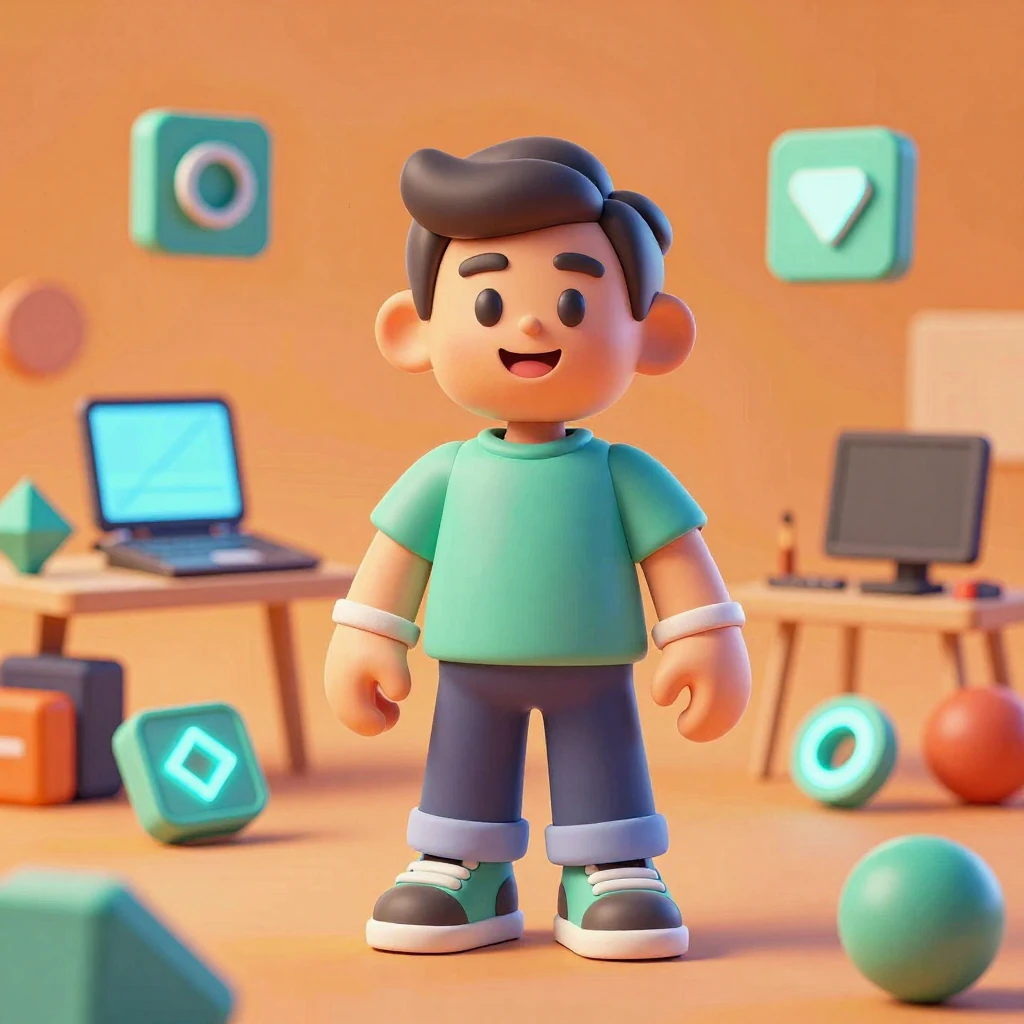
Создание персонажа в Roblox Studio — это первый и самый важный шаг для любого разработчика, мечтающего о собственной игре. Многие новички думают, что для этого нужны годы обучения, но на самом деле процесс доступен даже ребёнку. В этом руководстве мы разберём все этапы: от выбора формата до настройки анимаций и публикации. Вы узнаете, как сделать своего героя, добавить ему уникальные черты и оживить с помощью простых инструментов. Мы также сравним самостоятельный путь и обучение на курсе, чтобы вы выбрали оптимальный вариант.
Почему важно правильно создать персонажа
Персонаж — это лицо вашей игры. Именно его игрок видит в первую очередь, и от того, насколько качественно выполнена модель, зависит первое впечатление. В Roblox Studio персонаж — это не просто набор деталей, а сложная система, включающая скелет, части тела и скрипты. Если вы допустите ошибку на этапе создания, это может привести к проблемам с анимацией, движением и взаимодействием с окружением.
Ключевой элемент любого персонажа — Humanoid. Это специальный объект, который управляет здоровьем, движением и другими базовыми функциями. Без него модель не сможет ходить, прыгать или даже просто стоять на месте. Поэтому создание персонажа начинается именно с правильной структуры.
Формат персонажа: R6 или R15
Первый выбор, который предстоит сделать, — это формат. В Roblox Studio доступны два основных варианта: R6 и R15. Они отличаются количеством суставов и, соответственно, возможностями анимации.
| Характеристика | R6 | R15 |
|---|---|---|
| Количество суставов | 6 | 15 |
| Сложность анимации | Низкая | Высокая |
| Подходит для | Простых игр, ретро-стиля | Современных проектов, сложных движений |
| Ресурсоёмкость | Минимальная | Средняя |
R6 — это классический формат, который использовался в Roblox с самого начала. Он простой и понятный, идеален для начинающих разработчиков и детей. Модель состоит из минимального набора частей: голова, торс, руки и ноги. Движение в этом формате ограничено, но для большинства простых игр этого достаточно.
R15 — более современный формат с расширенным скелетом. Он позволяет создавать плавные и реалистичные анимации, включая повороты кистей, стоп и даже пальцев. Если вы планируете серьёзную разработку с акцентом на движение, выбирайте именно этот вариант. Однако помните, что настройка R15 потребует больше времени и усилий.
Совет эксперта: Для первого проекта рекомендуем начать с R6. Это позволит быстрее освоить базовые принципы и не перегружать себя сложной настройкой. Перейти на R15 вы сможете позже, когда почувствуете уверенность.
Пошаговое создание персонажа
Теперь перейдём к практической части. Мы рассмотрим процесс создания персонажа с нуля, используя встроенные инструменты Roblox Studio. Этот метод подходит как для опытных разработчиков, так и для новичков.
Шаг 1: Подготовка рабочего пространства
Откройте Roblox Studio и создайте новый проект. Выберите базовую платформу или пустой шаблон — это не принципиально. Убедитесь, что панели Explorer и Properties отображаются на экране. Если их нет, включите их через вкладку View в верхнем меню.
Шаг 2: Добавление базовой модели
В Roblox Studio есть встроенный инструмент Rig Builder, который автоматически создаёт скелет персонажа. Перейдите во вкладку Model и нажмите на кнопку Rig Builder. В появившемся окне выберите нужный формат — R6 или R15. После этого студия автоматически создаст модель со всеми необходимыми частями.
Модель будет включать: - HumanoidRootPart — центральная часть, отвечающая за позиционирование; - Head — голова персонажа; - Torso — торс; - Конечности (руки и ноги).
Шаг 3: Настройка внешнего вида
Теперь самое интересное — настройка внешности. Вы можете изменить цвет, размер и форму каждой части. Для этого выделите нужный элемент в Explorer и отредактируйте его свойства в панели Properties. Например, чтобы изменить цвет головы, выберите Head и найдите параметр Color.
Для более детальной настройки можно использовать текстуры. Roblox Studio поддерживает загрузку изображений, которые можно накладывать на части модели. Это позволяет создавать уникальных персонажей с индивидуальным стилем.
Шаг 4: Добавление аксессуаров
Аксессуары — это шляпы, очки, рюкзаки и другие предметы, которые делают персонажа запоминающимся. В Roblox Studio есть библиотека готовых аксессуаров, доступных прямо в редакторе. Вы также можете импортировать собственные модели, созданные в сторонних программах.
Чтобы добавить аксессуар, перетащите его из библиотеки в окно просмотра и прикрепите к нужной части тела. Убедитесь, что аксессуар правильно позиционирован и не пересекается с другими элементами.
Шаг 5: Настройка движения и анимации
После того как модель готова, необходимо настроить движение. Базовые функции, такие как ходьба и прыжки, добавляются автоматически вместе с Humanoid. Однако для более сложных действий, например, бега или приседаний, потребуется создать анимацию.
В Roblox Studio есть встроенный редактор анимаций, который позволяет создавать движения с нуля. Вы также можете использовать готовые анимации из библиотеки. Для этого: 1. Выберите модель персонажа; 2. Откройте вкладку Animation Editor; 3. Загрузите или создайте новую анимацию; 4. Привяжите её к нужному действию через скрипт.
Совет эксперта: Для создания плавных анимаций используйте инструмент Moon Animator 2. Это мощный плагин, который значительно упрощает процесс и даёт больше контроля над движением.
Шаг 6: Тестирование и публикация
Перед публикацией обязательно протестируйте персонажа. Нажмите кнопку Play в верхнем меню, чтобы запустить игру в режиме предпросмотра. Проверьте, как персонаж двигается, взаимодействует с окружением и реагирует на команды. Если всё работает корректно, можно публиковать игру.
Для публикации нажмите File → Publish to Roblox. Укажите название, описание и настройки доступа. После этого ваша игра станет доступна другим пользователям.
Создание NPC: добавляем неигровых персонажей
Отдельная тема — создание NPC (неигровых персонажей). Они не управляются игроком, но играют важную роль в сюжете: выдают задания, продают предметы или просто создают атмосферу. Создание NPC в Roblox Studio мало чем отличается от создания обычного персонажа, но есть несколько нюансов.
Как сделать NPC
- Создайте модель персонажа, как описано выше;
- Добавьте скрипт, который будет управлять поведением NPC;
- Настройте диалоговую систему, если NPC должен общаться с игроком.
Для простого NPC, который стоит на месте и говорит при клике, можно использовать следующий код:
local head = script.Parent.Head
local clickDetector = Instance.new("ClickDetector")
clickDetector.Parent = head
clickDetector.MouseClick:Connect(function(player)
    local message = Instance.new("Hint")
    message.Text = "Привет, " .. player.Name .. "!"
    message.Parent = workspace
    wait(3)
    message:Destroy()
end)
Этот скрипт создаёт простую систему взаимодействия: при клике на голову NPC появляется сообщение. Вы можете усложнить логику, добавив диалоги, задания или движение по заданному маршруту.
Движение NPC
Для создания движения NPC можно использовать встроенный сервис PathfindingService. Он позволяет прокладывать маршруты и обходить препятствия. Это особенно полезно для создания врагов или торговцев, которые перемещаются по игровому миру.
Самостоятельное обучение или курс?
Теперь, когда вы знаете основы, возникает вопрос: как продолжить обучение? Есть два основных варианта: самостоятельное изучение и запись на курс. Рассмотрим их преимущества и недостатки.
Самостоятельный путь
Этот вариант подходит для тех, кто готов тратить время на поиск информации и эксперименты. В интернете множество бесплатных уроков, документации и форумов, где можно найти ответы на любые вопросы.
Преимущества: - Полная свобода действий; - Отсутствие финансовых затрат; - Возможность учиться в своём темпе.
Недостатки: - Отсутствие структурированности; - Риск пропустить важные темы; - Долгий путь проб и ошибок.
Обучение на курсе
Курс — это структурированная программа, которая ведёт вас от простого к сложному. Обычно такие курсы включают видеоуроки, практические задания и обратную связь от преподавателя.
Преимущества: - Чёткая структура обучения; - Поддержка наставника; - Актуальные материалы.
Недостатки: - Финансовые затраты; - Фиксированный график занятий.
Совет эксперта: Для ребёнка, который только начинает знакомство с разработкой, курс может быть лучшим выбором. Он обеспечит системный подход и поможет избежать разочарования от первых ошибок.
Типичные ошибки при создании персонажа
Даже опытные разработчики иногда допускают ошибки. Вот несколько распространённых проблем и способы их решения:
- Неправильная структура модели. Убедитесь, что все части правильно соединены и имеют корректные имена.
- Отсутствие Humanoid. Без этого объекта персонаж не сможет двигаться.
- Конфликты анимаций. Если несколько анимаций назначены на одно действие, они могут конфликтовать.
- Проблемы с коллизиями. Персонаж может проваливаться сквозь текстуры, если неправильно настроены коллизии.
Заключение
Создание персонажа в Roblox Studio — увлекательный процесс, который открывает безграничные возможности для творчества. Мы рассмотрели основные этапы: выбор формата, настройку модели, добавление анимаций и создание NPC. Теперь вы знаете, как сделать своего героя и оживить его.
Помните, что разработка — это постоянное обучение. Не бойтесь экспериментировать, пробовать новые инструменты и искать вдохновение в работах других авторов. А если вы хотите ускорить прогресс, рассмотрите вариант записи на курс — это поможет систематизировать знания и получить поддержку профессионалов.
Какой бы путь вы ни выбрали, главное — получать удовольствие от процесса. Создавайте, творите и делитесь своими играми с миром!