
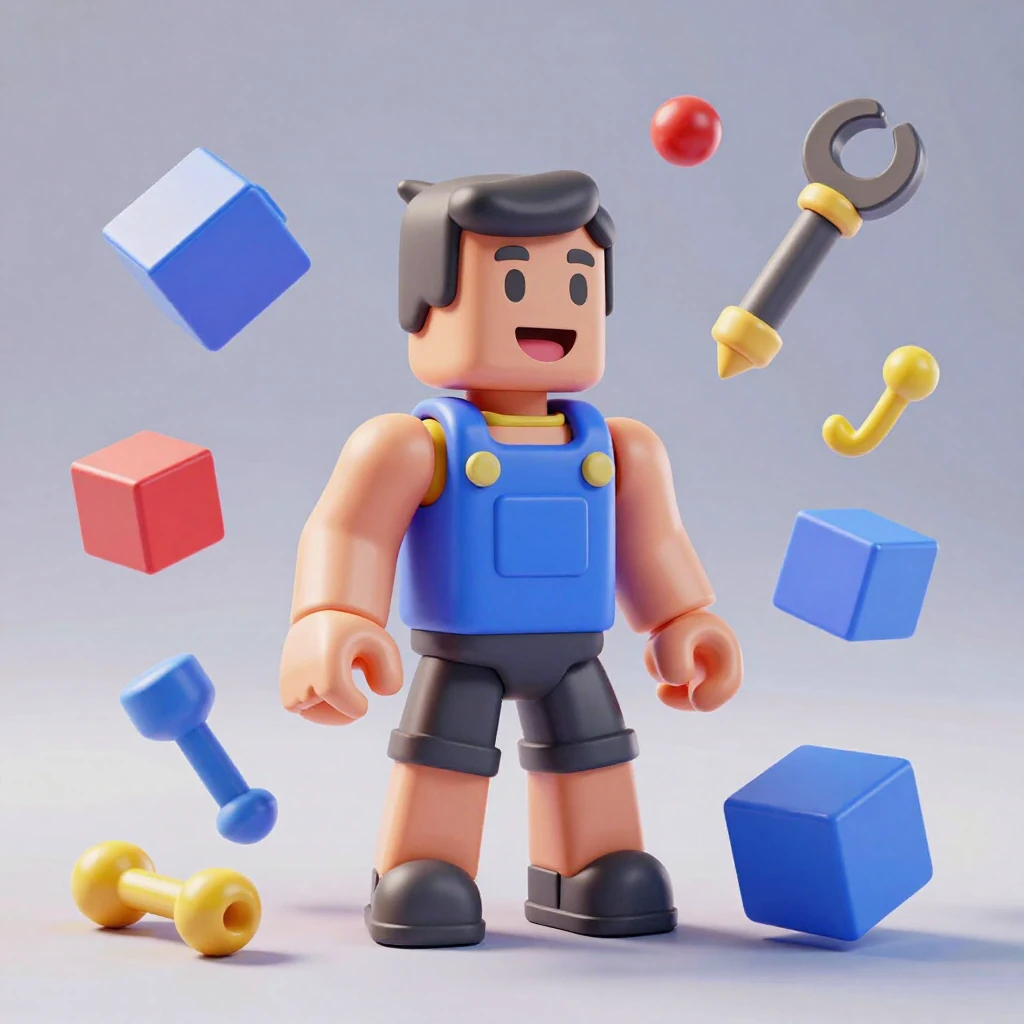
Что такое модель в Roblox и зачем её создавать
Модель в Roblox — это любой трёхмерный объект, который существует в игровом пространстве: от простого куба до сложного дома, машины или персонажа. Каждый элемент, который вы видите в игре — дерево, меч, здание или аватар — является моделью. Понимание того, как устроено моделирование, открывает перед разработчиком практически безграничные возможности для создания уникального игрового опыта.
Моделирование на Roblox — это процесс создания трёхмерных объектов с помощью специальных инструментов. Встроенный редактор Roblox Studio позволяет собирать модели из базовых форм (Part), а также импортировать сложные сетки (Mesh), созданные во внешних программах. Освоив этот процесс, вы сможете наполнять свои игры уникальными объектами, которые невозможно найти в стандартной библиотеке.
Совет эксперта: Начните с изучения того, как устроены готовые модели в Toolbox. Разбирайте их на части в Studio, чтобы понять, из каких элементов они состоят и как взаимодействуют между собой. Это лучшая база для обучения моделированию.
Основные инструменты Roblox Studio для создания моделей
Прежде чем перейти к практическому созданию, важно разобраться, какие инструменты предоставляет Roblox Studio. Каждый из них играет свою роль в процессе моделирования и позволяет создавать объекты разной сложности.
Базовые формы (Parts)
Основа любой модели в Roblox — это Part. Простой куб, сфера, цилиндр или клин — все эти формы являются строительными блоками. Из них можно собирать сложные конструкции, изменяя размер, цвет и материал. Даже без использования внешних программ, комбинируя базовые формы, можно создать впечатляющие объекты: мебель, здания, транспорт.
Инструмент Move, Scale и Rotate
Эти три инструмента — ваши главные помощники при моделировании. Move позволяет перемещать объекты по осям X, Y и Z, Scale — изменять размер, Rotate — вращать. Освоение этих инструментов — обязательный шаг для любого, кто хочет научиться создавать модели в Roblox Studio. Точная настройка положения каждой детали — это то, что отличает качественную модель от наспех собранной конструкции.
Anchor и Union
Свойство Anchor фиксирует модель в пространстве, не позволяя ей падать под действием гравитации. Это критически важно при создании статичных объектов. Инструмент Union позволяет объединять несколько форм в одну, создавая сложные геометрические конструкции. Это мощный инструмент моделирования, который помогает создавать объекты, невозможные при использовании только базовых форм.
Toolbox и библиотека моделей
Встроенный Toolbox — это огромная библиотека готовых моделей, созданных сообществом. Здесь можно найти практически всё: от простых предметов интерьера до сложных механизмов со скриптами. Использование готовых моделей — отличный способ быстро наполнить игру объектами, а также источник вдохновения для собственного моделирования.
Пошаговое создание модели в Roblox Studio
Теперь перейдём к практической части. Рассмотрим процесс создания модели от идеи до готового объекта, готового к использованию в игре.
Шаг 1: Планирование и эскиз
Прежде чем открывать Studio, подумайте, какую модель вы хотите создать. Набросайте простой эскиз на бумаге или в графическом редакторе. Определите, из каких базовых форм будет состоять ваша модель. Например, если вы создаёте стол, вам понадобятся четыре цилиндра для ножек и один куб для столешницы. Планирование — это основа, которая сэкономит вам часы работы.
Шаг 2: Создание базовых элементов
Откройте Roblox Studio и создайте новый плейс. Используйте вкладку Model и инструменты для добавления базовых форм. Разместите все элементы, которые вы запланировали, в рабочей области. На этом этапе не нужно беспокоиться о точных размерах — сначала создайте общую композицию.
Шаг 3: Точная настройка и позиционирование
Используйте инструменты Move, Scale и Rotate для точной настройки каждого элемента. Обратите внимание на сетку (Grid) — включите привязку к ней, чтобы элементы выстраивались ровно. Это особенно важно при создании симметричных моделей, таких как здания или транспортные средства.
Шаг 4: Группировка в модель
Когда все элементы собраны, выделите их и нажмите Ctrl+G (или используйте команду Group в меню). Это объединит все части в одну модель. Теперь вы можете перемещать, масштабировать и вращать модель как единое целое. Группировка также позволяет применять скрипты ко всей модели сразу.
Шаг 5: Добавление деталей и текстур
Чтобы модель выглядела реалистично, добавьте текстуры. В Roblox Studio вы можете использовать встроенные материалы (дерево, металл, пластик) или загрузить собственные изображения. Текстура — это изображение, которое накладывается на поверхность модели. Правильно подобранные текстуры могут превратить простую модель в произведение искусства.
Совет эксперта: Не забывайте про свойство Anchor для статичных моделей. Если вы создаёте здание или мебель, закрепите модель, чтобы она не падала при заходе игрока в плейс. Это одна из самых частых ошибок начинающих разработчиков.
Создание сложных моделей с помощью MeshPart
Базовые формы хороши, но они ограничивают вашу фантазию. Для создания действительно уникальных моделей — персонажей, животных, сложных механизмов — необходимо использовать MeshPart. Это особый тип объекта, который позволяет импортировать трёхмерные сетки, созданные во внешних программах.
Что такое Mesh и вершины
Mesh (сетка) — это набор вершин, рёбер и граней, которые определяют форму трёхмерного объекта. Вершина — это точка в пространстве, ребро — линия между двумя вершинами, а грань — плоская поверхность, образованная тремя или более рёбрами. Чем больше вершин и граней содержит сетка, тем детальнее модель, но тем больше ресурсов требуется для её обработки.
Поддерживаемые форматы файлов
Roblox Studio поддерживает импорт моделей в форматах .fbx и .obj. Это стандартные форматы для трёхмерного моделирования, которые поддерживаются большинством профессиональных программ. Если ваша программа экспортирует модель в другом формате, вам потребуется конвертер.
Импорт модели в Studio
Чтобы импортировать модель, перейдите во вкладку Model и выберите Import. Укажите путь к файлу .fbx или .obj. После импорта модель появится в рабочей области как MeshPart. Вы можете масштабировать, вращать и позиционировать её так же, как и обычные Part.
Использование Blender для создания моделей
Blender — это бесплатный и мощный инструмент для трёхмерного моделирования, который стал стандартом для разработчиков Roblox. Он позволяет создавать модели любой сложности, от простых предметов до детализированных персонажей.
Основы работы в Blender
Процесс создания модели в Blender включает несколько этапов:
- Моделирование — создание формы объекта путём манипуляции вершинами, рёбрами и гранями.
- UV-развёртка — создание двумерного представления модели для наложения текстур.
- Текстурирование — нанесение изображений на поверхность модели.
- Экспорт — сохранение модели в формате
.fbxили.obj.
Преимущества Blender для Roblox
Blender позволяет создавать модели с высокой детализацией, которые невозможно получить с помощью базовых форм. Вы можете моделировать органические формы, создавать сложные механизмы и анимировать персонажей. Это открывает безграничные возможности для создания уникального игрового опыта.
Совет эксперта: Изучение Blender требует времени, но это инвестиция, которая окупится сторицей. Начните с простых моделей — чашка, книга, стул. Постепенно переходите к более сложным объектам. Сообщество Blender огромно, и вы всегда найдёте обучающие материалы и помощь.
AI-инструменты для создания моделей
Новое поколение инструментов на базе искусственного интеллекта меняет подход к моделированию. Платформы вроде Hyper3D позволяют генерировать трёхмерные модели по текстовому описанию или изображению. Это значительно ускоряет процесс создания ассетов, особенно для разработчиков, которые не имеют опыта в традиционном моделировании.
Как работают AI-генераторы моделей
Вы описываете, какую модель хотите получить, и AI создаёт трёхмерную сетку. Некоторые инструменты позволяют загрузить изображение и получить модель по нему. Сгенерированную модель можно экспортировать в формате .fbx или .obj и импортировать в Roblox Studio.
Ограничения AI-моделирования
AI-инструменты пока не могут полностью заменить ручное моделирование. Сгенерированные модели часто требуют доработки: исправления геометрии, оптимизации количества вершин, добавления текстур. Однако для создания простых объектов или прототипов они могут быть очень полезны.
Скрипты и интерактивность моделей
Модель без скриптов — это просто статичный объект. Чтобы модель взаимодействовала с игроком или окружающим миром, необходимо добавить скрипты. Roblox использует язык программирования Lua, который достаточно прост для изучения.
Простые скрипты для моделей
С помощью скриптов вы можете заставить модель двигаться, вращаться, реагировать на прикосновения игрока. Например, скрипт может открывать дверь при приближении персонажа или запускать анимацию при нажатии кнопки. Даже простой скрипт может превратить статичную модель в интерактивный элемент игры.
Где найти помощь по скриптам
Сообщество Roblox — это огромный ресурс для обучения. На форумах, в Discord-серверах и на YouTube вы найдёте тысячи обучающих материалов по скриптам и моделированию. Не бойтесь задавать вопросы — опытные разработчики охотно помогают новичкам.
Оптимизация моделей для игры
Создание модели — это только половина дела. Важно, чтобы модель не снижала производительность игры. Оптимизация — это процесс уменьшения количества вершин и граней без потери визуального качества.
Снижение полигональности
Чем меньше вершин содержит модель, тем быстрее она обрабатывается. При создании моделей в Blender старайтесь использовать минимально необходимое количество граней. Для объектов, которые находятся далеко от камеры, можно использовать упрощённые версии моделей.
Использование LOD (Level of Detail)
LOD — это техника, при которой для объекта используются разные версии модели в зависимости от расстояния до камеры. Близко к игроку показывается детализированная модель, а на расстоянии — упрощённая. Это позволяет значительно повысить производительность игры без видимой потери качества.
Публикация и распространение моделей
Когда модель готова, вы можете поделиться ею с сообществом. Публикация моделей в библиотеке Roblox позволяет другим разработчикам использовать ваши творения в своих играх.
Как опубликовать модель
Выделите модель в Studio, нажмите правой кнопкой мыши и выберите Save to Toolbox. Заполните название, описание и добавьте теги. После публикации модель станет доступна другим пользователям.
Лицензирование и авторские права
При публикации модели вы можете выбрать условия использования. Некоторые разработчики разрешают свободное использование своих моделей, другие требуют указания авторства. Уважайте права других создателей и внимательно читайте условия использования моделей, которые вы скачиваете.
Совет эксперта: Публикация моделей — это не только способ поделиться творчеством, но и возможность получить обратную связь от сообщества. Прислушивайтесь к комментариям и улучшайте свои модели. Это поможет вам быстрее развиваться как разработчику.
Типичные ошибки при создании моделей
Даже опытные разработчики иногда допускают ошибки. Вот список наиболее распространённых проблем и способы их решения:
| Ошибка | Причина | Решение |
|---|---|---|
| Модель падает | Не установлено свойство Anchor | Выберите модель и включите Anchor |
| Модель выглядит нереалистично | Неправильные текстуры | Используйте качественные текстуры и материалы |
| Низкая производительность | Слишком много вершин | Оптимизируйте модель, используйте LOD |
| Модель не взаимодействует с игроком | Отсутствуют скрипты | Добавьте скрипты для интерактивности |
| Проблемы с импортом | Неподдерживаемый формат | Конвертируйте модель в .fbx или .obj |
Заключение
Создание моделей в Roblox Studio — это увлекательный процесс, который сочетает в себе творчество и технические навыки. Начните с простых моделей из базовых форм, постепенно осваивайте более сложные инструменты и техники. Используйте Blender для создания детализированных моделей, экспериментируйте с AI-инструментами и не забывайте о скриптах, которые оживляют ваши творения.
Моделирование — это навык, который развивается с практикой. Не бойтесь ошибаться, изучайте работы других разработчиков и активно участвуйте в жизни сообщества. Каждая созданная модель — это шаг к мастерству и возможность создать уникальный игровой опыт, который оценят миллионы игроков.
Помните, что Roblox предоставляет все необходимые инструменты для воплощения ваших идей. От простого куба до сложного персонажа — всё начинается с желания создавать и готовности учиться. Откройте Roblox Studio прямо сейчас и сделайте первый шаг к созданию своей первой модели.