
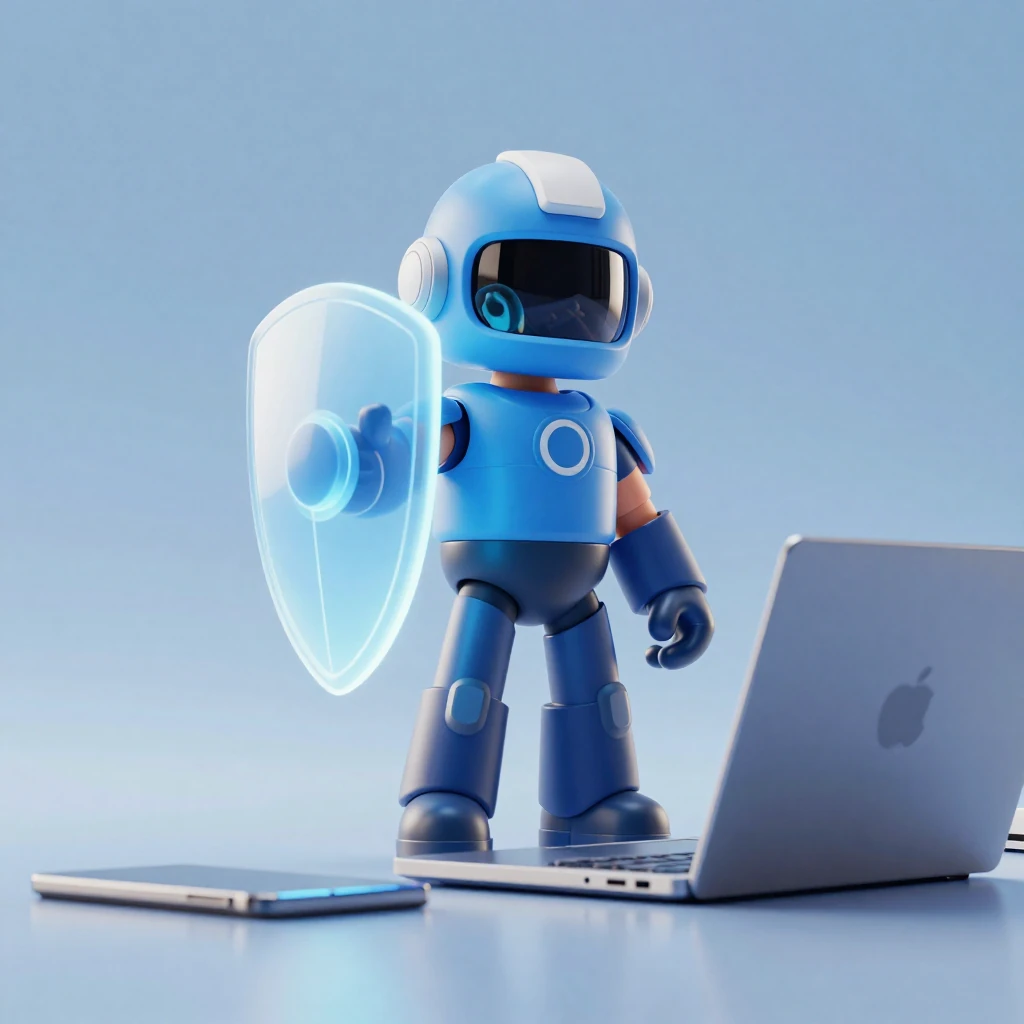
Почему важно скачивать Roblox только с официальных источников
Roblox — это не просто игра, а целая платформа, объединяющая миллионы виртуальных миров и приключений. Однако популярность Roblox привлекает не только игроков, но и мошенников, которые создают поддельные сайты и программы. Скачивание Roblox с сомнительных ресурсов может привести к заражению ноутбука вирусами, краже личных данных или блокировке вашего аккаунта. Именно поэтому вопрос, как скачать Roblox на ноутбук без вирусов бесплатно, становится критически важным для каждого пользователя.
В этой статье мы подробно разберем все безопасные способы установки, расскажем о возможных рисках и дадим практические советы, которые помогут защитить ваше устройство. Вы узнаете, как отличить официальный сайт от фишингового, какие настройки безопасности включить и что делать, если вы уже столкнулись с подозрительным файлом.
Официальный сайт Roblox: главный источник безопасной загрузки
Как найти настоящий сайт Roblox
Единственный стопроцентно безопасный способ скачать Roblox на ноутбук — использовать официальный сайт платформы. Адрес главного портала — www.roblox.com. Обратите внимание на несколько важных деталей, которые помогут вам убедиться в подлинности сайта:
- В адресной строке браузера должен быть значок замка (HTTPS-соединение).
- Домен должен быть именно
roblox.com, без дополнительных слов, цифр или измененных букв (например,roblox-free.comилиr0blox.com— это мошеннические сайты). - На главной странице вы увидите узнаваемый логотип и меню с разделами «Игры», «Каталог», «Создавайте».
Совет эксперта: Добавьте официальный сайт Roblox в закладки браузера. Это исключит риск случайного перехода на фишинговый ресурс через поисковую выдачу, где мошенники часто размещают рекламу с поддельными ссылками.
Пошаговая инструкция загрузки с официального сайта
Процесс установки Roblox на ноутбук занимает не более 5–10 минут. Вот подробная инструкция:
- Откройте браузер и перейдите на официальный сайт Roblox.
- Нажмите кнопку «Зарегистрироваться» в правом верхнем углу главной страницы. Если у вас уже есть аккаунт, просто войдите в систему.
- Заполните форму регистрации: укажите дату рождения, придумайте имя пользователя и надежный пароль. Нажмите «Зарегистрироваться».
- После входа в аккаунт вы попадете на главную страницу, где представлены популярные игры и миры.
- Выберите любую игру из каталога и нажмите на зеленую кнопку «Играть».
- Система предложит скачать установочный файл Roblox Player. Подтвердите загрузку.
- Дождитесь завершения загрузки файла и запустите его. Установщик автоматически установит программу на ваш ноутбук.
- После установки игра запустится автоматически, и вы сможете погрузиться в мир приключений.
Альтернативные безопасные способы установки
Microsoft Store: встроенный магазин Windows
Если вы используете Windows 10 или Windows 11, у вас есть отличная альтернатива — скачать Roblox через официальный магазин Microsoft Store. Этот способ особенно хорош тем, что:
- Все программы в магазине проходят проверку на вирусы.
- Обновления устанавливаются автоматически.
- Установка происходит в один клик без дополнительных настроек.
Для этого откройте Microsoft Store, введите в поиске «Roblox» и нажмите кнопку «Получить». Система сама загрузит и установит игру. Этот метод полностью исключает риск скачать вредоносный файл.
Официальный лаунчер Roblox
После первой установки на вашем ноутбуке появится специальная программа — лаунчер Roblox. Это главный инструмент для запуска всех игр платформы. Лаунчер автоматически обновляется и проверяет целостность файлов, что обеспечивает безопасность и стабильность работы. Не пытайтесь скачать отдельные «моды» или «патчи» со сторонних сайтов — это самый распространенный способ распространения вирусов под видом игровых дополнений.
Как распознать поддельные сайты и программы
Признаки мошеннических ресурсов
К сожалению, количество фейковых сайтов, предлагающих скачать Roblox бесплатно, растет с каждым годом. Вот главные признаки, которые должны вас насторожить:
| Признак | Описание |
|---|---|
| Адрес сайта | Отличается от официального на одну-две буквы или содержит дополнительные слова |
| Отсутствие HTTPS | Нет значка замка в адресной строке |
| Агрессивная реклама | Всплывающие окна, требующие немедленно скачать файл |
| Предложение «бесплатных Robux» | Официальная платформа никогда не раздает игровую валюту бесплатно |
| Отсутствие контактных данных | Нет информации о разработчиках и поддержке |
Что делать, если вы уже скачали подозрительный файл
Если вы случайно скачали файл с сомнительного сайта, не запускайте его. Немедленно удалите загруженный файл и очистите корзину. Затем выполните полное сканирование ноутбука антивирусной программой. Если вы уже запустили подозрительный установщик, отключите ноутбук от интернета и обратитесь к специалисту или воспользуйтесь специализированными утилитами для удаления вредоносных программ.
Системные требования Roblox для ноутбука
Чтобы игра работала стабильно и без зависаний, убедитесь, что ваш ноутбук соответствует минимальным системным требованиям. Roblox — довольно нетребовательная игра, но для комфортного игрового процесса важно иметь достаточный объем оперативной памяти и современную видеокарту.
Минимальные требования
- Операционная система: Windows 7, 8, 10 или 11 (64-битная версия)
- Процессор: 1,6 ГГц или лучше
- Оперативная память: 4 ГБ
- Видеокарта: DirectX 10 или выше
- Свободное место на диске: 500 МБ
- Интернет-соединение: 4–8 Мбит/с
Рекомендуемые требования для комфортной игры
- Операционная система: Windows 10 или 11 (64-битная)
- Процессор: Intel Core i3 или AMD Ryzen 3
- Оперативная память: 8 ГБ
- Видеокарта: GeForce GTX 650 или лучше
- Свободное место на диске: 1 ГБ
- Интернет-соединение: 10 Мбит/с и выше
Совет эксперта: Если ваш ноутбук слабый, закройте все лишние программы перед запуском Roblox. Это освободит оперативную память и позволит игре работать плавнее. Также рекомендуется отключить фоновые загрузки и обновления Windows во время игры.
Настройка безопасности после установки
Включение двухфакторной аутентификации
После того как вы скачали и установили Roblox, важно защитить свой аккаунт. Двухфакторная аутентификация — это главный инструмент защиты от взлома. Чтобы включить ее:
- Зайдите в настройки аккаунта через главное меню.
- Перейдите в раздел «Безопасность».
- Нажмите «Включить двухфакторную аутентификацию».
- Укажите свой email или номер телефона для подтверждения входа.
Настройка родительского контроля
Если в Roblox играет ваш ребенок, обязательно настройте родительский контроль. Это позволит ограничить доступ к неподходящим играм и чатам. В настройках аккаунта вы можете:
- Ограничить список доступных игр по возрастному рейтингу.
- Запретить общение с незнакомыми игроками.
- Установить дневной лимит времени на игру.
- Отключить покупки в игре без вашего подтверждения.
Частые проблемы при установке и их решение
Ошибка «Roblox Player не устанавливается»
Иногда при установке возникают ошибки. Вот самые распространенные проблемы и способы их решения:
- Ошибка загрузки файла. Попробуйте очистить кэш браузера и повторить загрузку. Также проверьте, достаточно ли свободного места на диске.
- Установщик не запускается. Убедитесь, что вы скачали файл с официального сайта, а не из вложений электронной почты. Запустите установщик от имени администратора.
- Игра не запускается после установки. Перезагрузите ноутбук и попробуйте снова. Если проблема сохраняется, удалите программу полностью и установите заново.
- Ошибка DirectX. Обновите драйверы видеокарты и установите последнюю версию DirectX с официального сайта Microsoft.
Проблемы с производительностью
Если игра тормозит или выдает низкий FPS, попробуйте следующие решения:
- Снизьте графические настройки в меню игры.
- Закройте фоновые программы, особенно браузер с множеством вкладок.
- Обновите драйверы видеокарты.
- Убедитесь, что ноутбук подключен к зарядному устройству — в режиме экономии энергии производительность падает.
Roblox Studio: создавайте свои миры
Roblox — это не только игры, но и мощный инструмент для творчества. С помощью Roblox Studio вы можете создавать собственные миры, приключения и даже целые игры. Эта программа также скачивается бесплатно с официального сайта и не содержит вирусов.
Как начать создавать игры
- Зайдите на официальный сайт Roblox и войдите в аккаунт.
- Нажмите на кнопку «Создавайте» в главном меню.
- Выберите «Начать создавать» — откроется Roblox Studio.
- Изучите обучающие материалы и видеоуроки, доступные прямо в программе.
- Используйте готовые шаблоны, чтобы быстро создать свой первый мир.
Roblox Studio — это отличный способ развить у ребенка навыки программирования и логического мышления. Многие успешные разработчики игр начали свой путь именно с создания миров в Roblox.
Безопасность в игре: советы для родителей
Roblox — это социальная платформа, где дети общаются с другими игроками. Чтобы обезопасить ребенка, следуйте этим рекомендациям:
- Регулярно проверяйте список друзей ребенка и его переписку.
- Объясните ребенку, что нельзя сообщать личную информацию незнакомцам.
- Научите ребенка блокировать и жаловаться на игроков, которые ведут себя неподобающе.
- Установите ограничения на покупки в игре.
- Играйте вместе с ребенком, чтобы понимать, какие миры и приключения ему интересны.
Совет эксперта: Создайте отдельный аккаунт для ребенка с ограниченными настройками приватности. Это позволит вам контролировать его активность, не ограничивая свободу творчества и общения с друзьями.
Заключение: главные правила безопасной установки
Подводя итог, выделим главные правила, которые помогут вам скачать Roblox на ноутбук без вирусов бесплатно:
- Используйте только официальный сайт www.roblox.com или Microsoft Store.
- Проверяйте адрес сайта перед загрузкой — мошенники часто маскируются под оригинал.
- Не скачивайте файлы с торрентов, форумов и сомнительных сайтов.
- Игнорируйте предложения «бесплатных Robux» и «взломанных версий» — это ловушки.
- Установите антивирус и регулярно обновляйте его базы.
- Включите двухфакторную аутентификацию для защиты аккаунта.
- Настройте родительский контроль, если в игру играет ребенок.
Roblox — это удивительный мир, полный приключений, творчества и новых знакомств. При правильном подходе к установке и настройке безопасности эта игра принесет только положительные эмоции и не создаст проблем с вирусами. Следуйте нашим рекомендациям, и ваш ноутбук останется в безопасности, а игровой процесс будет приносить радость каждый день.