
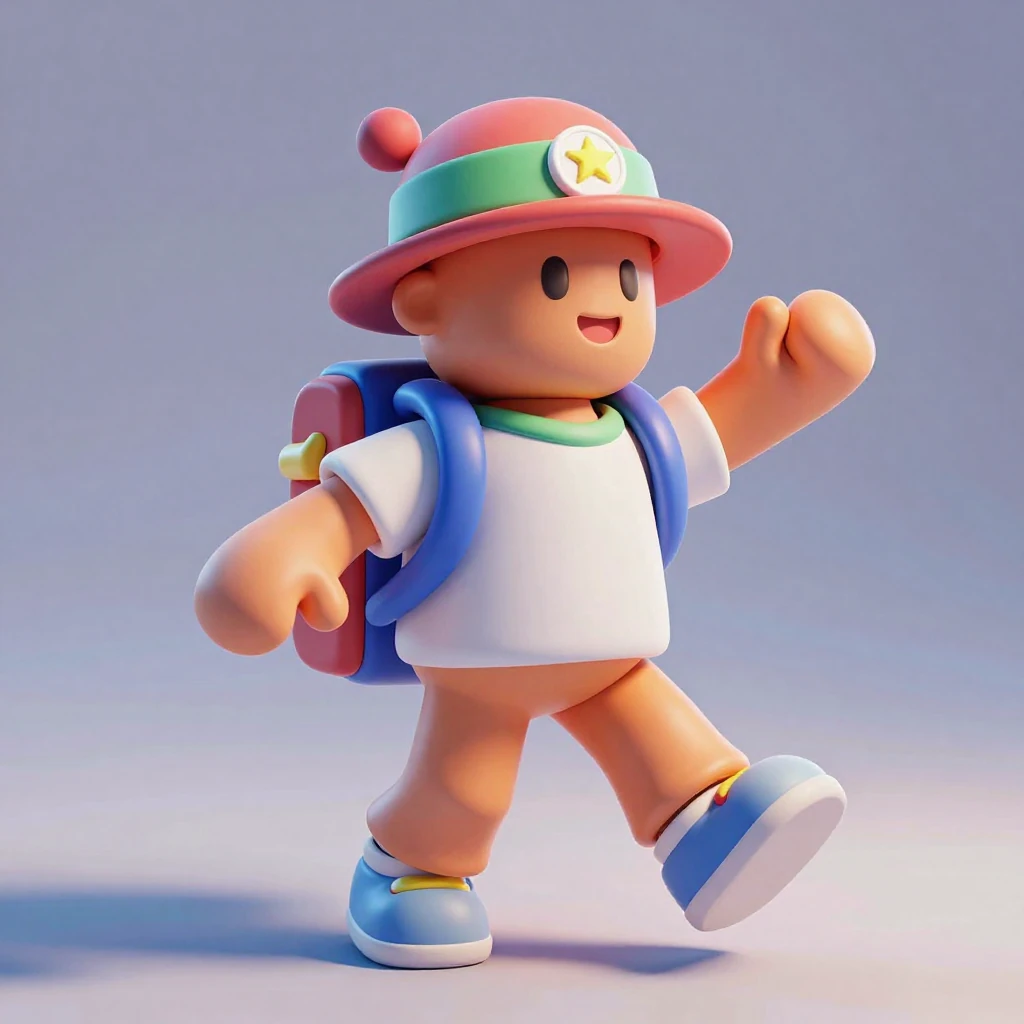
Стандартные ограничения: почему нельзя просто надеть всё подряд
Прежде чем разбирать способы, важно понять, как устроена система аксессуаров в Roblox. Каждый предмет имеет строгую категорию, и для большинства из них действует лимит на одновременное ношение. Это не баг, а осознанное ограничение, введенное разработчиками для баланса и производительности.
Стандартные лимиты выглядят так:
| Категория | Максимум без Advanced |
|---|---|
| Головные уборы (hat) | 3 |
| Волосы (hair) | 1 |
| Аксессуары для лица | 1 |
| Аксессуары для шеи | 1 |
| Аксессуары для плеч | 1 |
| Аксессуары для груди (front) | 1 |
| Аксессуары для спины (back) | 1 |
| Аксессуары для талии | 1 |
Совет эксперта: Обратите внимание, что лимит в 3 штуки действует только для категории «шляпы». Для всего остального стандартный лимит — строго один предмет. Именно поэтому вопрос «как надеть два аксессуара» чаще всего возникает именно про шляпы, волосы или маски.
Способ 1: Использование Advanced Mode (режим расширенных настроек)
Это единственный официальный способ, который позволяет обойти стандартные ограничения и надеть два, три или даже десять аксессуаров из любой категории. Метод работает на всех платформах, но требует ручного ввода ID каждого предмета.
.
Пошаговая инструкция для ПК
-
Откройте страницу «Аватар» (Avatar). Перейдите на сайт Roblox и зайдите в раздел «Аватар» через боковое меню или по прямой ссылке www.roblox.com/my/avatar.
-
Выберите любую категорию в левом меню, например «Шляпы» или «Волосы». Важно, чтобы вы оказались на вкладке, где есть кнопка Advanced. Обычно она находится в самом низу списка предметов, но из-за бесконечной прокрутки до нее бывает сложно добраться. Если не видите — прокрутите страницу до конца или временно переключитесь на категорию с малым количеством предметов, например «Шея».
-
Нажмите на ссылку Advanced внизу списка. Откроется окно с полями для ввода Asset ID — числовых идентификаторов предметов. .
-
Скопируйте ID нужного аксессуара. Откройте страницу предмета в новой вкладке. В адресной строке вы увидите URL вида
https://www.roblox.com/catalog/123456789/Название. Число в середине — это и есть asset ID. Скопируйте его. -
Вставьте ID в пустое поле в окне Advanced и нажмите «Сохранить» (Save). Повторите для второго аксессуара, который хотите надеть одновременно. Можно добавить до 10 ID в сумме. .
-
Проверьте результат. Обновите страницу аватара. Теперь на вашем персонаже будут надеты все предметы, ID которых вы ввели, независимо от стандартных лимитов категорий.
.
Как это работает на телефоне или планшете
Мобильная версия сайта не имеет прямого доступа к Advanced Mode через обычный интерфейс. Однако есть обходной путь:
- Откройте браузер на телефоне и запросите десктопную версию сайта (обычно через меню браузера «Версия для ПК»).
- Далее действуйте по той же инструкции, что и для компьютера. Интерфейс будет мелким, но работоспособным. .
Важно: После того как вы сохраните предметы через Advanced, любое обычное надевание аксессуара через стандартный интерфейс сбросит все добавленные вручную ID. Чтобы этого избежать, всегда используйте только Advanced Mode для дальнейших изменений аватара, либо будьте готовы вводить ID заново.
Способ 2: Использование браузерных расширений (BTR и аналоги)
Для пользователей, которые хотят упростить процесс и не копировать ID вручную, существуют специальные расширения для браузеров. Самое популярное — BTR (Better Roblox), доступное для Chrome и Firefox.
Что делает BTR
Это расширение автоматически подставляет asset ID выбранного вами аксессуара в окно Advanced Mode. Вам больше не нужно открывать отдельные вкладки, копировать числа из URL и вставлять их вручную. Достаточно просто нажать на предмет в обычном каталоге аватара — и расширение само добавит его в список для расширенного ношения.
Пошаговая инструкция с BTR
-
Установите расширение из официального магазина расширений вашего браузера. Найдите «BTR Roblox» и добавьте его.
-
Зайдите на страницу аватара как обычно. Вы увидите, что интерфейс немного изменился — появились дополнительные кнопки и иконки. .
-
Выберите первый аксессуар обычным кликом. Затем выберите второй, третий и так далее. BTR будет автоматически добавлять каждый выбранный предмет в список Advanced, не сбрасывая предыдущие. .
-
Сохраните изменения. После того как вы выбрали все нужные предметы, нажмите кнопку сохранения. Аватар обновится со всеми аксессуарами одновременно.
Совет эксперта: BTR решает главную проблему Advanced Mode — ручной ввод ID. Однако помните, что расширение работает только на ПК и в десктопной версии браузера. Для мобильных устройств этот способ недоступен.
Способ 3: Использование игровых скриптов и плагинов
Если вы хотите надеть два аксессуара одновременно не на аватаре в меню, а внутри конкретной игры, то стандартные ограничения Roblox не действуют. Разработчики игр могут создавать собственные скрипты, которые позволяют игрокам надевать любое количество аксессуаров.
Как это работает
В Roblox Studio есть специальный класс Accessory, и разработчик может написать скрипт, который:
-
Удаляет стандартные ограничения категорий.
-
Позволяет игроку через интерфейс игры выбирать несколько предметов одновременно. .
Пример простого скрипта для разработчика
local Players = game:GetService("Players")
Players.PlayerAdded:Connect(function(player)
    player.CharacterAdded:Connect(function(character)
        local humanoid = character:WaitForChild("Humanoid")
        humanoid:WaitForChild("Accessory")
        -- Разрешаем носить несколько аксессуаров
        humanoid:SetAttribute("AccessoryLimit", 10)
    end)
end)
Важно: Этот способ не поможет вам изменить стандартный аватар в меню Roblox. Он работает только внутри игр, которые специально реализовали такую возможность. Если вы играете в обычную игру без подобных скриптов, лимиты останутся стандартными.
Способ 4: Использование багов и эксплойтов (не рекомендуется)
В сообществе Roblox периодически появляются слухи о багах, позволяющих надеть два аксессуара без Advanced Mode. Например, некоторые пользователи утверждают, что можно:
- Надеть аксессуар, затем быстро переключиться на другую категорию и надеть второй предмет до того, как сервер обновит состояние аватара. .
- Использовать мобильное приложение, где якобы лимиты работают иначе.
Почему не стоит полагаться на баги
-
Нестабильность. Баги исправляются разработчиками в течение нескольких дней или часов. То, что работает сегодня, завтра может перестать работать. .
-
Риск бана. Использование эксплойтов для получения преимущества в аватаре может быть расценено как нарушение правил. Хотя ношение двух аксессуаров вряд ли приведет к бану, автоматические системы античита могут среагировать на подозрительные действия. .
-
Потеря времени. Поиск рабочего бага часто занимает больше времени, чем ручной ввод ID через Advanced Mode. Результат при этом не гарантирован.
Совет эксперта: Всегда используйте официальные методы. Advanced Mode — это легальный и безопасный способ, который существует уже много лет и не противоречит правилам Roblox. Баги — это лотерея, где вы рискуете временем и аккаунтом ради сомнительного результата.
Сравнение всех способов: что выбрать
| Способ | Сложность | Платформа | Риск бана | Количество аксессуаров |
|---|---|---|---|---|
| Advanced Mode | Средняя | ПК, мобильный (через десктопную версию) | Нет | До 10 |
| BTR расширение | Низкая | Только ПК | Нет | До 10 |
| Игровые скрипты | Зависит от игры | Все платформы | Нет | Неограниченно (в конкретной игре) |
| Баги | Высокая | Непредсказуемо | Есть | Нестабильно |
Частые ошибки и как их избежать
Ошибка 1: Сброс аксессуаров после обычного надевания
Это самая распространенная проблема. После того как вы добавили предметы через Advanced, вы решаете надеть еще один аксессуар обычным способом — и все введенные ID исчезают.
Решение: Всегда добавляйте новые предметы только через Advanced Mode. Если нужно заменить один из расширенных аксессуаров, удалите его ID из списка и введите новый, а не используйте стандартный интерфейс.
Ошибка 2: Не можете найти кнопку Advanced
Из-за бесконечной прокрутки списка предметов кнопка Advanced часто оказывается вне зоны видимости. Особенно это актуально для категорий с большим количеством предметов, таких как шляпы.
Решение: Временно переключитесь на категорию с малым количеством предметов, например «Шея» или «Талия». Там кнопка Advanced будет доступна сразу. Либо используйте поиск по странице (Ctrl+F) и введите «Advanced».
Ошибка 3: ID не распознается
Иногда при вводе ID система сообщает, что предмет не найден. Это может быть связано с тем, что:
- Вы скопировали ID из URL, но захватили лишние символы. .
- Предмет был удален из каталога или стал приватным. .
Решение: Убедитесь, что в поле введено только число, без пробелов и дополнительных символов. Проверьте, что страница предмета все еще доступна по прямой ссылке.
Итоги: как надеть два аксессуара одновременно
Теперь вы знаете все легальные способы решить эту задачу. Резюмируем:
**
-
Самый надежный способ — Advanced Mode. Он работает на всех платформах, не требует сторонних программ и дает полный контроль над тем, какие именно аксессуары вы носите. Единственный минус — необходимость вручную вводить ID, но это занимает не более минуты на два предмета. .
-
Самый удобный способ — расширение BTR. Оно автоматизирует процесс и идеально подходит для тех, кто часто меняет аватары и не хочет тратить время на копирование чисел. Минус — работает только на ПК.
-
Самый гибкий способ — игровые скрипты. Если вы разработчик или играете в игры, где такая возможность реализована, вы можете носить неограниченное количество аксессуаров. Но это не влияет на стандартный аватар в меню Roblox.
-
Самый рискованный способ — баги. Не рекомендуем, так как это нестабильно и может привести к проблемам с аккаунтом. Всегда выбирайте официальные методы.
Финальный совет эксперта: Освойте Advanced Mode — это базовый навык для любого, кто серьезно относится к кастомизации аватара в Roblox. Как только вы привыкнете к вводу ID, процесс будет занимать секунды. А возможность носить два, три или даже десять аксессуаров одновременно открывает огромный простор для творчества и самовыражения, который недоступен обычным пользователям.