
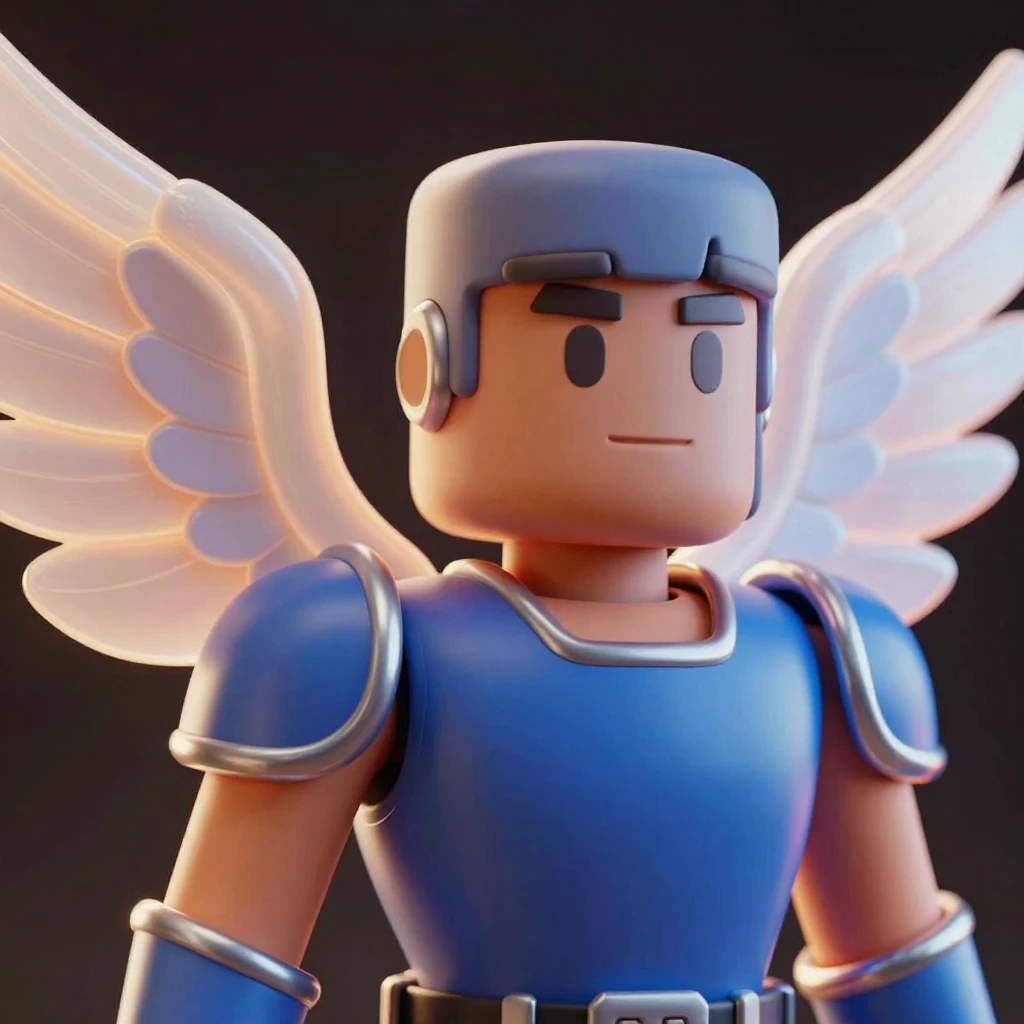
Почему нельзя просто надеть два аксессуара на плечи?
Стандартный интерфейс Roblox позволяет закрепить только один аксессуар в категории «Плечи» (Shoulders). Система аватара по умолчанию блокирует повторное добавление предмета в ту же ячейку. Однако существует официальный способ обойти это ограничение через редактор персонажа, который работает и на ПК, и на мобильных устройствах. Секрет кроется в использовании поля Advanced и прямых ссылок на товары из каталога.
Как надеть два аксессуара на плечи: пошаговая инструкция для ПК
Чтобы надеть два предмета одновременно, нужно действовать через веб-версию сайта, а не через лаунчер. Вот точный алгоритм:
- Перейдите на сайт Roblox и авторизуйтесь в своем аккаунте.
- Откройте редактор аватара (Avatar Editor) через меню в шапке сайта.
- В левой панели выберите категорию Accessories → Shoulders (Аксессуары → Плечи).
- Выберите первый аксессуар, который хотите надеть, и кликните по нему левой кнопкой мыши.
- Нажмите правой кнопкой мыши по второму аксессуару в списке и выберите опцию «Копировать адрес ссылки» (Copy Link Address).
- В правом нижнем углу редактора найдите кнопку Advanced и нажмите на нее.
- В открывшемся поле вставьте скопированную ссылку. Система автоматически извлечет из нее числовой ID аксессуара.
- Нажмите Сохранить (Save) и обновите страницу.
После этих действий на плечах вашего персонажа окажутся сразу два аксессуара. Метод работает для любых предметов из категории «Плечи», включая редкие и ограниченные издания.
Совет эксперта: Если вы хотите надеть три и более аксессуара, просто повторите шаги 5–8 для каждого дополнительного предмета. Главное — не закрывать редактор до завершения всех операций.
Как надеть два аксессуара на плечи с телефона
На мобильных устройствах процесс немного сложнее, но вполне выполним. Вам понадобится браузер с режимом «Версия для ПК»:
- Откройте браузер (Chrome, Safari или любой другой) и активируйте режим «Версия для ПК» в настройках.
- Войдите на сайт Roblox через этот браузер.
- Повторите все шаги, описанные для ПК: выберите категорию «Плечи», скопируйте ссылку на второй аксессуар и вставьте ее в поле Advanced.
- Нажмите Сохранить и проверьте результат.
Единственное неудобство — на маленьком экране сложнее нажимать правой кнопкой мыши. В мобильном браузере используйте долгое нажатие на элемент, чтобы вызвать контекстное меню с опцией копирования ссылки.
Альтернативный метод: создание собственного аксессуара через Studio
Если вы не хотите зависеть от багов редактора или вам нужна полная свобода в комбинировании предметов, можно создать собственный аксессуар в Roblox Studio. Этот способ подходит для опытных пользователей:
- Откройте Roblox Studio и создайте новый проект.
- Импортируйте модели двух аксессуаров, которые хотите объединить.
- Соедините их в один объект с помощью инструмента Union или просто сгруппируйте.
- Загрузите результат в каталог как новый аксессуар для плеч.
- Укажите цену (можно сделать бесплатный предмет) и опубликуйте.
После модерации вы сможете надеть этот гибридный аксессуар как единый предмет. Однако помните: загрузка требует подписки Roblox Premium, а модерация может занять несколько дней.
Частые ошибки и способы их решения
При попытке надеть два аксессуара на плечи пользователи часто сталкиваются с типичными проблемами. Разберем их подробно:
| Ошибка | Причина | Решение |
|---|---|---|
| Ссылка не вставляется | Поле Advanced скрыто | Убедитесь, что вы находитесь в категории «Плечи», а не в общей вкладке |
| Аксессуар не появляется | Кэш браузера | Очистите кэш или обновите страницу через Ctrl+F5 |
| Ошибка при сохранении | Неверный ID предмета | Проверьте, что ссылка ведет на товар из категории Shoulders |
| Аксессуар отображается на голове | Неправильная категория | Убедитесь, что выбрана именно категория «Плечи», а не «Лицо» или «Волосы» |
Совет эксперта: Если после вставки ссылки аксессуар не появляется, попробуйте сначала надеть его стандартным способом, а затем уже добавлять второй через Advanced. Иногда порядок действий влияет на результат.
Что делать, если метод не работает?
Иногда Roblox обновляет интерфейс, и описанный способ перестает работать. В таком случае есть несколько запасных вариантов:
- Используйте расширения для браузера. Некоторые пользовательские скрипты позволяют обойти ограничение на количество аксессуаров. Однако будьте осторожны: использование сторонних скриптов может привести к блокировке аккаунта.
- Обратитесь к истории покупок. Если вы приобрели аксессуар, но не можете его надеть, проверьте историю транзакций в настройках. Возможно, предмет был удален из каталога или у вас нет прав на его использование.
- Попробуйте другой браузер. Иногда проблема связана с конкретным браузером. Перейдите на Chrome или Firefox и повторите попытку.
Как комбинировать аксессуары с другими категориями
Техника с полем Advanced работает не только для плеч. Вы можете использовать ее для комбинирования предметов из разных категорий:
- Волосы + головной убор. Наденьте шляпу через стандартный интерфейс, а затем добавьте второй головной убор через Advanced.
- Лицо + очки. Аналогичным образом можно надеть несколько аксессуаров на лицо.
- Плечи + спина. Комбинируйте предметы из разных категорий, чтобы создать уникальный образ.
Главное правило: каждый аксессуар должен принадлежать к категории «Плечи», если вы хотите надеть два предмета именно на плечи. Для других частей тела используйте соответствующие категории.
Заключение
Теперь вы знаете, как надеть два аксессуара на плечи в Roblox. Метод с копированием ссылки и полем Advanced — самый простой и безопасный способ, не требующий специальных знаний. Он работает на бесплатный аккаунт и не нарушает правила платформы. Если вы хотите большего, освойте Roblox Studio и создавайте собственные комбинированные предметы. В любом случае, экспериментируйте с образами и получайте удовольствие от кастомизации своего персонажа в мире Roblox.