
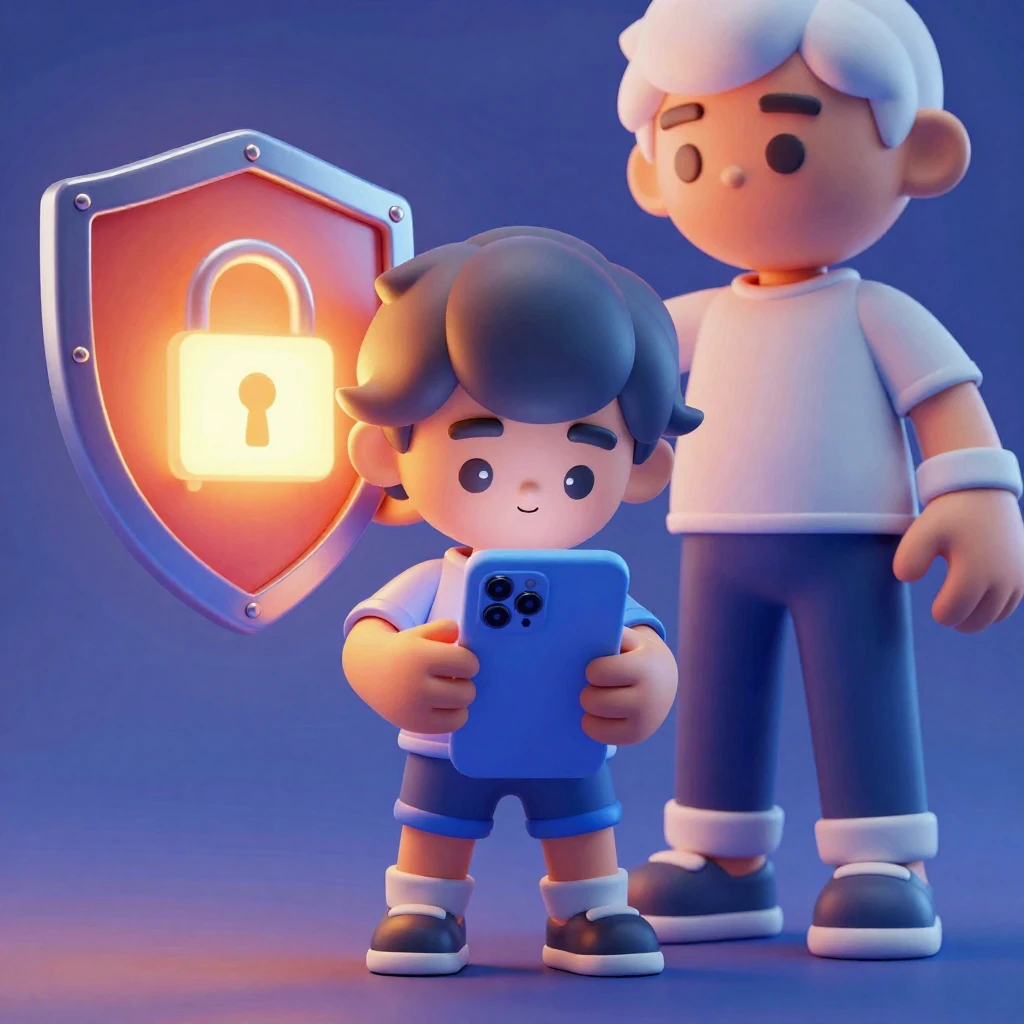
Почему родителям приходится блокировать Roblox: реальные причины
Roblox — это не просто игра, а огромная платформа с миллионами пользовательских миров. Для ребенка это бесконечный источник развлечения, но для родителя — источник постоянной тревоги. Прежде чем разбираться, как заблокировать Roblox на телефоне у ребенка, важно понять, с какими рисками вы сталкиваетесь. Это поможет вам выбрать правильную стратегию и не чувствовать вину за свои решения.
Чрезмерное время за экраном
Roblox спроектирован так, чтобы удерживать внимание. Система наград, постоянные обновления и социальное взаимодействие создают эффект «еще одной минутки», которая растягивается на часы. Исследования Американской академии детской и подростковой психиатрии показывают, что чрезмерное увлечение играми напрямую влияет на физическую активность, сон и успеваемость. Если вы замечаете, что ребенок пропускает приемы пищи, прячет телефон под подушку или просыпается раньше будильника, чтобы поиграть, — это тревожный сигнал.
Игнорирование домашних заданий
Когда перед ребенком стоит выбор между алгеброй и виртуальным питомником, алгебра почти всегда проигрывает. Многие родители на форумах отмечают резкое падение успеваемости после установки Roblox. Домашние задания выполняются наспех, а чтение книг заменяется просмотром летсплеев. Блокировка приложения в учебные часы — это не наказание, а способ вернуть баланс в жизнь ребенка.
Общение с незнакомцами
Roblox имеет встроенный чат, включая голосовой для пользователей старше 13 лет. Даже при включенных ограничениях дети могут столкнуться с незнакомцами, которые пытаются выведать личную информацию или предложить «дружбу» за пределами платформы. Система фильтрации несовершенна: дети находят способы обходить запрещенные слова, а злоумышленники — использовать игровые механики для обхода модерации.
Непредвиденные траты на Robux
Внутриигровая валюта Robux — отдельная головная боль для родителей. Дети часто не осознают ценность реальных денег и могут потратить сотни долларов на виртуальные предметы, случайно нажимая кнопки покупки. Блокировка покупок или полное удаление приложения — единственный надежный способ избежать финансовых сюрпризов.
Полное удаление приложения: самый быстрый способ
Если вам нужно решить проблему прямо сейчас, самый надежный метод — удалить Roblox с телефона и запретить его повторную установку. Этот способ работает мгновенно и не требует настройки сложных параметров.
Пошаговая инструкция по удалению
- Найдите иконку Roblox на главном экране или в меню приложений.
- Нажмите и удерживайте иконку пальцем, пока не появится контекстное меню.
- Выберите «Удалить» или «Удалить приложение» и подтвердите действие.
- Проверьте, что приложение исчезло из всех папок и рабочих столов.
Совет эксперта: После удаления обязательно проверьте, не установлен ли Roblox через сторонние магазины приложений или APK-файлы. Некоторые дети скачивают игру с сайтов-зеркал, если она недоступна в Google Play.
Как запретить повторную установку через Google Play
Удаление приложения — лишь половина дела. Ребенок может снова скачать Roblox из магазина, если вы не ограничите эту возможность.
- Откройте Google Play Store на устройстве.
- Нажмите на аватар профиля в правом верхнем углу.
- Перейдите в «Настройки» → «Семья» → «Родительский контроль».
- Включите родительский контроль и создайте PIN-код, который ребенок не сможет угадать.
- Установите ограничение по возрасту — для Roblox это обычно 12+ или 18+ в зависимости от региона. Выберите более низкий порог, например 7+, чтобы приложение стало недоступно для скачивания.
- Сохраните изменения и убедитесь, что PIN-код не совпадает с датой рождения или другими очевидными комбинациями.
Этот метод эффективен, потому что большинство детей не смогут обойти ограничения Google Play, если вы управляете всеми разрешениями на устройстве. Однако помните: технически подкованный подросток может попытаться сбросить настройки или создать новый аккаунт Google. Поэтому комбинируйте этот способ с другими методами.
Встроенные родительские контроли Roblox: настройка аккаунта
Если вы не хотите полностью лишать ребенка игры, но стремитесь ограничить доступ к нежелательному контенту и общению, используйте встроенные настройки Roblox. Они позволяют гибко управлять тем, что видит и делает ваш ребенок.
Создание родительского аккаунта и привязка детского
Для использования расширенных настроек вам потребуется создать собственный аккаунт Roblox и привязать к нему профиль ребенка. Это дает доступ к панели управления, где можно настроить все параметры удаленно.
- Создайте родительский аккаунт на сайте Roblox, указав свой email и пройдя верификацию возраста (понадобится удостоверение личности или банковская карта).
- Войдите в аккаунт ребенка и перейдите в «Настройки» → «Информация об аккаунте».
- Добавьте родительский email в поле для восстановления и подтвердите его.
- Вернитесь в «Настройки» → «Родительский контроль» и нажмите «Добавить родителя».
- Введите свой email и подтвердите связку через письмо.
После этого вы сможете управлять настройками ребенка со своего аккаунта, даже не имея физического доступа к его телефону.
Ограничение контента по возрасту
Roblox автоматически фильтрует игры в зависимости от возраста, указанного при регистрации. Однако вы можете ужесточить эти фильтры вручную.
| Возрастная категория | Что доступно | Рекомендуемые настройки |
|---|---|---|
| Все возрасты | Простые игры без насилия | Базовый уровень для детей до 9 лет |
| 9+ | Легкое насилие, юмор | Стандарт для детей 9-12 лет |
| 13+ | Более реалистичное насилие, сложные темы | Требует особого внимания родителей |
| 17+ | Жестокость, кровь, взрослые темы | Полный запрет для несовершеннолетних |
Чтобы изменить настройки, зайдите в «Настройки» → «Родительский контроль» → «Ограничения контента» и выберите подходящий уровень. Для детей младше 13 лет рекомендуется установить максимально строгий фильтр.
Настройка общения и чата
Общение с незнакомцами — главный риск на платформе. Настройте параметры так, чтобы ребенок мог общаться только с теми, кого вы одобрили.
- Перейдите в «Настройки» → «Конфиденциальность».
- Установите «Кто может общаться со мной в чате?» — выберите «Никто» или «Друзья».
- Ограничьте входящие сообщения — разрешите только от друзей или полностью запретите.
- Отключите голосовой чат для детей младше 13 лет — эта функция должна быть недоступна по умолчанию, но проверьте настройки.
- Включите фильтр нецензурной лексики — он блокирует большинство оскорбительных слов, хотя и не все.
Совет эксперта: Даже с включенными ограничениями регулярно проверяйте историю чатов ребенка. Дети могут использовать шифры, эмодзи или иностранные языки для обхода фильтров. Объясните ребенку, что вы будете проверять его переписку — это создаст дополнительный барьер для нежелательного общения.
Управление тратами и покупками
Чтобы избежать случайных трат на Robux, настройте ограничения на покупки.
- В настройках аккаунта ребенка перейдите в «Настройки» → «Платежи».
- Установите ежемесячный лимит трат — например, 500 или 1000 рублей.
- Включите уведомления о покупках — вы будете получать сообщение на email при каждой транзакции.
- Отключите возможность покупок без пароля — потребуйте ввод PIN-кода для подтверждения каждой операции.
Помните, что эти настройки работают только внутри Roblox. Если ребенок использует подарочные карты или оплачивает покупки через мобильного оператора, вам потребуются дополнительные меры на уровне телефона.
Родительский контроль на уровне Android: системные инструменты
Встроенные настройки Roblox полезны, но они не решают проблему чрезмерного времени за игрой. Для этого используйте системные инструменты Android, которые позволяют ограничивать использование приложений на уровне устройства.
Настройка ограничений через Google Family Link
Google Family Link — бесплатное приложение от Google, которое позволяет управлять устройством ребенка удаленно. Это один из самых эффективных способов контролировать Roblox и другие приложения.
- Установите Family Link на свой телефон и телефон ребенка.
- Создайте аккаунт ребенка или привяжите существующий.
- Выберите устройство ребенка в приложении.
- Перейдите в «Ограничения» → «Приложения».
- Найдите Roblox в списке и выберите «Заблокировать» или «Разрешить только с одобрения».
Family Link позволяет не только блокировать приложения, но и устанавливать лимиты времени. Вы можете разрешить игру только на час в день или полностью запретить доступ в учебные часы.
Установка лимитов времени через Digital Wellbeing
На большинстве современных Android-устройств есть встроенный инструмент Digital Wellbeing (Цифровое благополучие). Он позволяет ограничивать время использования отдельных приложений.
- Откройте «Настройки» → «Цифровое благополучие и родительский контроль».
- Выберите «Панель управления» — вы увидите статистику использования приложений.
- Нажмите на Roblox и выберите «Установить таймер».
- Задайте лимит — например, 30 или 60 минут в день.
- Установите пароль для изменения настроек, чтобы ребенок не мог их сбросить.
Когда лимит будет исчерпан, приложение автоматически заблокируется до следующего дня. Это мягкий, но эффективный способ контролировать игровое время без полного запрета.
Блокировка через настройки безопасности
Если вы хотите полностью запретить запуск Roblox в определенное время, используйте режим «Не беспокоить» или настройки блокировки приложений.
- Перейдите в «Настройки» → «Приложения» → «Roblox».
- Выберите «Уведомления» и отключите все — это снизит привлекательность игры.
- Включите «Ограничить фоновую активность» — приложение не сможет работать в фоне.
- Используйте режим «Фокус» или «Не беспокоить» в учебные часы — он блокирует доступ ко всем приложениям, кроме разрешенных.
Сторонние приложения родительского контроля
Встроенные инструменты хороши, но у них есть ограничения. Сторонние приложения предлагают более гибкие настройки и дополнительные функции, такие как мониторинг переписки и геолокация.
Сравнение популярных приложений
| Приложение | Блокировка приложений | Лимиты времени | Мониторинг чатов | Цена |
|---|---|---|---|---|
| Kaspersky Safe Kids | Да | Да | Да | Бесплатно / от 999 руб/год |
| Norton Family | Да | Да | Да | от 1490 руб/год |
| Boomerang | Да | Да | Да | от 199 руб/мес |
| Screen Time | Да | Да | Нет | Бесплатно / от 299 руб/мес |
Как выбрать подходящее приложение
При выборе обратите внимание на следующие критерии:
- Совместимость с Android — убедитесь, что приложение поддерживает вашу версию ОС.
- Возможность удаленного управления — вы должны иметь доступ к настройкам со своего телефона.
- Защита от обхода — приложение должно блокировать попытки удаления или отключения.
- Уведомления о попытках обхода — вы будете знать, если ребенок пытается обойти ограничения.
Совет эксперта: Не устанавливайте слишком много приложений одновременно — они могут конфликтовать между собой. Выберите одно надежное решение и настройте его правильно. Лучше потратить время на изучение одного инструмента, чем использовать пять неэффективных.
Как заблокировать Roblox на iPhone: особенности iOS
Хотя запрос касается Android, многие родители используют устройства Apple. На iOS механизмы блокировки отличаются, но принципы те же.
Использование экранного времени (Screen Time)
- Перейдите в «Настройки» → «Экранное время».
- Включите функцию и установите пароль.
- Выберите «Ограничения контента и конфиденциальности».
- Перейдите в «Разрешенные приложения» и отключите Roblox.
- Установите лимиты для категории «Игры» — например, 30 минут в день.
Блокировка покупок в App Store
- В «Экранном времени» выберите «Ограничения контента и конфиденциальности».
- Перейдите в «Покупки в iTunes и App Store».
- Установите «Не разрешать» для установки и удаления приложений.
- Требуйте пароль для всех покупок.
Эти настройки работают аналогично Android-инструментам и позволяют эффективно контролировать доступ к Roblox.
Комплексная стратегия: как защитить ребенка от Roblox
Ни один отдельный метод не дает 100% защиты. Лучший подход — комбинировать несколько инструментов и регулярно пересматривать настройки.
Пошаговый план действий
- Удалите Roblox с устройства, если ребенок младше 10 лет или у вас есть серьезные опасения.
- Настройте родительский контроль в Google Play — запретите установку приложений без вашего одобрения.
- Создайте родительский аккаунт Roblox и привяжите детский — это даст доступ к расширенным настройкам.
- Установите ограничения контента и чата — выберите минимальный уровень для возраста ребенка.
- Настройте лимиты времени через Digital Wellbeing или Family Link.
- Установите стороннее приложение для мониторинга и дополнительной защиты.
- Проверяйте настройки еженедельно — дети быстро находят новые способы обхода ограничений.
Как объяснить ребенку необходимость ограничений
Блокировка без объяснений вызывает протест и желание обойти запреты. Поговорите с ребенком о ваших опасениях:
- Объясните, что вы беспокоитесь о его здоровье и безопасности.
- Предложите альтернативы — настольные игры, спорт, творчество.
- Установите четкие правила и будьте последовательны в их соблюдении.
- Хвалите за соблюдение договоренностей и доверяйте, когда это уместно.
Совет эксперта: Вместо полного запрета попробуйте установить «игровые дни» — например, час в субботу и час в воскресенье. Это снизит напряжение и научит ребенка управлять своим временем. Постепенно вы сможете увеличивать или уменьшать лимиты в зависимости от поведения.
Частые ошибки родителей при блокировке Roblox
Даже опытные родители допускают ошибки, которые сводят на нет все усилия. Вот самые распространенные из них:
Использование простых паролей
PIN-коды вроде 1234 или даты рождения легко угадать. Используйте сложные комбинации и не сообщайте их ребенку. Регулярно меняйте пароли, особенно если подозреваете, что ребенок мог их узнать.
Игнорирование других устройств
Ребенок может играть в Roblox не только на телефоне, но и на планшете, компьютере или игровой консоли. Убедитесь, что ограничения установлены на всех устройствах, к которым у него есть доступ.
Отсутствие регулярных проверок
Настройки, которые работали месяц назад, могут быть изменены после обновления приложения или операционной системы. Проверяйте конфигурацию не реже одного раза в неделю.
Недооценка технических способностей ребенка
Современные дети разбираются в технологиях лучше многих взрослых. Они знают, как обходить фильтры, сбрасывать настройки и устанавливать приложения в обход магазина. Не думайте, что ваш ребенок не сможет обойти ваши ограничения — лучше перестраховаться.
Что делать, если ребенок уже нашел способ обойти блокировку
Если вы обнаружили, что ребенок играет в Roblox вопреки вашим запретам, не паникуйте. Это не означает, что вы плохой родитель — это означает, что нужно усилить защиту.
Немедленные действия
- Проверьте все устройства — найдите, где именно ребенок играет.
- Смените все пароли — от Google-аккаунта, родительского контроля и приложений.
- Удалите Roblox со всех устройств.
- Установите более надежное приложение родительского контроля с защитой от обхода.
- Проведите серьезный разговор с ребенком о последствиях нарушения правил.
Долгосрочные меры
- Рассмотрите возможность использования отдельного устройства без доступа к магазину приложений.
- Настройте маршрутизатор на блокировку доменов Roblox — это предотвратит доступ через браузер.
- Обратитесь за помощью к специалисту по детской психологии, если конфликт зашел слишком далеко.
Заключение: баланс между защитой и доверием
Блокировка Roblox на телефоне ребенка — это не разовое действие, а постоянный процесс. Технологии развиваются, дети находят новые лазейки, и вам придется адаптироваться. Главное — помнить, что ваша цель не запретить игру, а защитить ребенка от рисков и научить его здоровому использованию технологий.
Начните с простых шагов: удалите приложение, настройте родительский контроль в Google Play и установите лимиты времени. Постепенно добавляйте более сложные инструменты и регулярно пересматривайте настройки. Комбинируйте технические меры с открытым общением — это единственный способ достичь долгосрочного результата.
Помните, что каждый ребенок уникален, и то, что работает для одного, может не подойти другому. Наблюдайте за реакцией ребенка, корректируйте свою стратегию и не бойтесь обращаться за помощью к специалистам, если чувствуете, что не справляетесь самостоятельно. Ваша настойчивость и последовательность — лучшая защита для вашего ребенка в цифровом мире.