
Описание и назначение
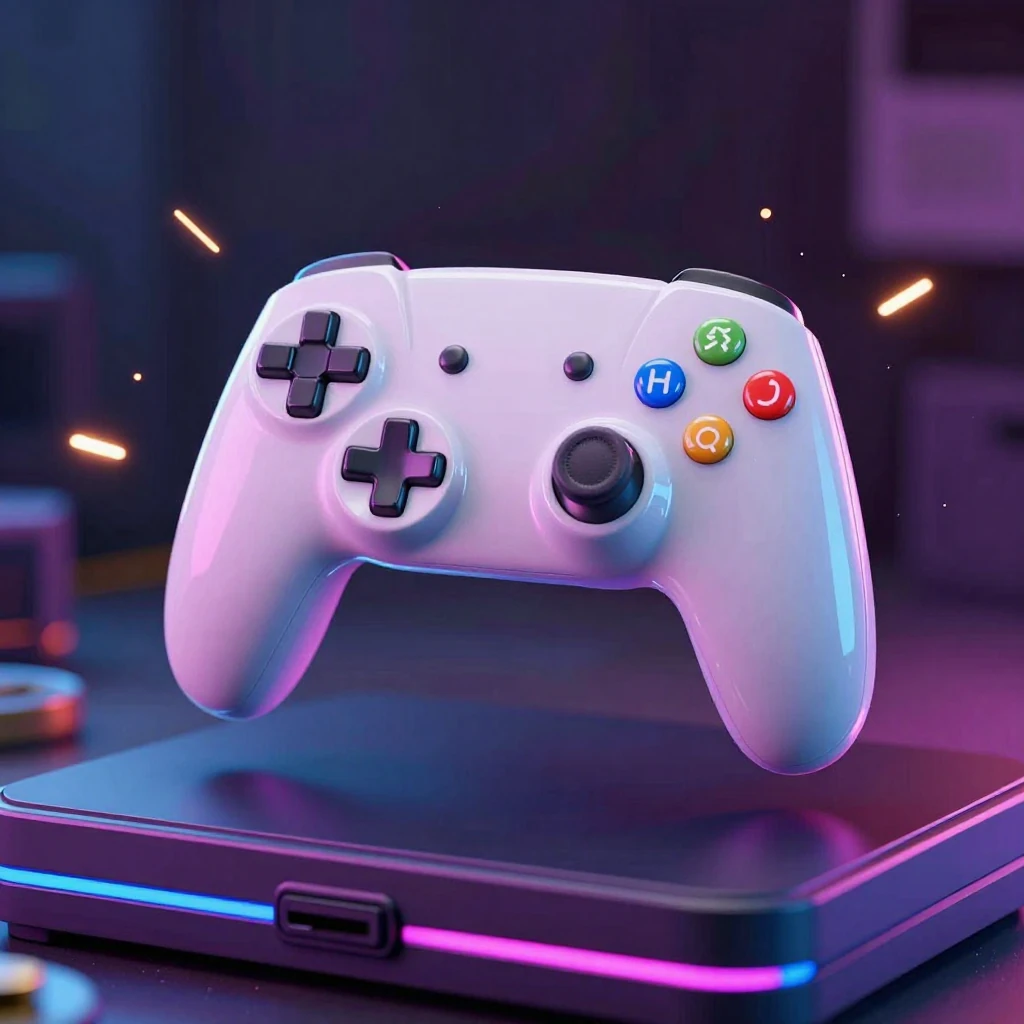
Геймпад (gamepad, контроллер) — это устройство ввода, предназначенное для управления видеоиграми. В контексте платформы Roblox геймпад выступает альтернативой классической связке клавиатуры и мыши, обеспечивая более эргономичный и интуитивный способ взаимодействия с игровым миром. Основное назначение контроллера — преобразование физических нажатий кнопок и движений стиков в игровые команды, что особенно актуально для платформеров, гонок и экшен-игр. Вопрос «можно ли играть в роблокс на геймпаде» имеет однозначный ответ: да, можно, и для этого существует несколько проверенных способов подключения и настройки. Современные геймпады от Xbox, PlayStation и Nintendo Switch поддерживаются на ПК, хотя степень совместимости и сложность настройки различаются. Для Roblox критически важно, чтобы контроллер распознавался системой как стандартное устройство, иначе потребуется дополнительное программное обеспечение для эмуляции. В этой статье мы рассмотрим все аспекты использования геймпада в Roblox: от выбора устройства до тонкой настройки профилей. Понимание того, как работает контроллер в экосистеме Roblox, открывает доступ к более комфортному геймингу, особенно для тех, кто привык к консольному управлению. Важно отметить, что Roblox изначально разрабатывался под клавиатуру и мышь, однако сообщество (community) активно использует геймпады, и многие разработчики игр добавляют нативную поддержку контроллеров. Если вы хотите получить максимальное удовольствие от игры, геймпад станет вашим надежным спутником. Ниже мы подробно разберем все характеристики, способы подключения и советы по настройке.
Характеристики и параметры
Для полного понимания возможностей геймпада в Roblox необходимо рассмотреть ключевые параметры устройств, их совместимость и особенности настройки. В таблице ниже представлены основные характеристики популярных контроллеров и их поведение в среде Roblox.
| Параметр | Xbox Controller | PlayStation Controller (DS4/DualSense) | Nintendo Switch Pro Controller | Сторонние PC-контроллеры |
|---|---|---|---|---|
| Нативная поддержка Windows | Полная, plug-and-play | Отсутствует, требуется эмуляция | Частичная, возможны проблемы | Зависит от производителя (Nacon и др.) |
| Подключение | USB / Bluetooth / Xbox Wireless | USB / Bluetooth (через DS4Windows или Steam) | USB / Bluetooth (сложная настройка) | USB / Bluetooth, обычно plug-and-play |
| Распознавание в Roblox | Мгновенное, как Xbox 360 | Только после эмуляции Xbox | Требует дополнительных утилит | Зависит от драйверов |
| Кнопки (buttons) | A, B, X, Y, бамперы, триггеры | Cross, Circle, Square, Triangle | A, B, X, Y, бамперы, триггеры | Стандартный набор |
| Дополнительные функции | Xbox Elite paddles, настройка через reWASD | Тачпад (до 4 зон), гироскоп | Гироскоп, HD Rumble | Макросы, турбо-кнопки |
| Сложность настройки | Низкая | Средняя (нужен софт) | Высокая | Низкая или средняя |
| Рекомендуемое ПО | reWASD (опционально) | DS4Windows, Steam Big Picture | reWASD, Steam | Собственные утилиты |
Ключевые параметры настройки
- Профили конфигурации: reWASD позволяет создавать до четырех одновременно активных конфигов, переключаемых на лету.
- Переназначение кнопок: возможность маппить кнопки геймпада на клавиши клавиатуры, движения мыши или комбинации.
- Слои (Shift Layers): расширенная функция для создания многоуровневых схем управления, где одна кнопка выполняет разные действия в зависимости от активного слоя.
- Турбо-режим: автоматическое повторное нажатие кнопки с заданной частотой, полезно в кликерах и шутерах.
- Радиальное меню: вызов виртуального меню на экране для быстрого доступа к действиям, недоступным на стандартных кнопках.
Как получить / Где найти / Как использовать
Пошаговый алгоритм подключения геймпада к Roblox
-
Проверьте совместимость вашего контроллера: - Если у вас Xbox Series или Xbox One контроллер — он идеально подходит для Roblox на ПК, так как Windows распознает его нативно. - Для PlayStation (PS4/PS5) и Nintendo Switch Pro потребуется дополнительное ПО для эмуляции Xbox. - Сторонние PC-контроллеры от брендов вроде Nacon обычно работают без проблем.
-
Подключите геймпад к компьютеру: - Для Xbox: используйте USB-кабель или Bluetooth (кнопка сопряжения на контроллере, затем выбор в настройках Bluetooth ПК). - Для PlayStation: установите DS4Windows или используйте Steam Big Picture. В DS4Windows подключите контроллер через USB или Bluetooth, программа автоматически эмулирует его как Xbox 360. - Для Switch Pro: используйте reWASD или Steam, чтобы заставить Roblox видеть контроллер как Xbox.
-
Настройте управление в Roblox: - После подключения Roblox автоматически определит контроллер, если он эмулируется как Xbox. - Проверьте стандартные маппинги: левый стик — движение, правый стик — камера, кнопка A (или X на PlayStation) — прыжок, кнопки X/Y/B (Square/Triangle/Circle) — взаимодействия. - В большинстве игр Roblox разработчики уже оптимизировали управление под геймпад, поэтому дополнительная настройка не требуется.
-
Используйте reWASD для расширенных возможностей: - Скачайте и установите reWASD (поддерживает более 100 геймпадов). - Создайте профиль для Roblox, переназначьте кнопки под свои предпочтения. - Настройте Xbox Elite paddles для дополнительных действий, если используете Elite-контроллер. - Активируйте турбо-режим или радиальное меню для специфических задач.
-
Протестируйте настройки в игре: - Запустите любую игру Roblox и проверьте реакцию на ввод. - При необходимости откалибруйте мертвые зоны стиков и чувствительность триггеров в настройках reWASD или DS4Windows.
-
Оптимизируйте профиль под конкретные игры: - Для платформеров настройте точное реагирование кнопок. - Для гонок используйте аналоговые триггеры для плавного управления газом и тормозом. - Для шутеров настройте правый стик для прицеливания и левый — для движения.
Где найти дополнительные ресурсы
- Официальный сайт reWASD — документация и загрузка ПО.
- Roblox Fandom Wiki — информация о поддержке контроллеров в конкретных играх.
- Сообщество (community) Roblox — форумы и Discord-серверы, где игроки делятся профилями настроек.
- Steam — если вы добавите Roblox как стороннюю игру, можно использовать Big Picture для настройки контроллера.
Советы, хитрости и особенности применения
Совет эксперта: Если вы используете PlayStation контроллер, всегда держите DS4Windows запущенным в фоновом режиме перед стартом Roblox. В противном случае игра может не распознать ввод, и вам придется перезапускать сессию.
- Используйте reWASD для Xbox Elite: четыре задних лепестка (paddles) можно запрограммировать на любые действия, включая клавиши клавиатуры. Это дает значительное преимущество в динамичных играх, где не хватает стандартных кнопок.
- Настройте тачпад DualShock 4: reWASD позволяет разделить тачпад на четыре зоны, каждая из которых может выполнять отдельную команду. Это превращает контроллер в мощный инструмент для Roblox-игр с большим количеством действий.
- Экспериментируйте с профилями: создайте отдельные профили для разных жанров — платформеров, шутеров, RPG. Переключайтесь между ними на лету через reWASD Mobile, не прерывая игру.
- Используйте мобильное приложение reWASD: превратите ваш Android или iOS девайс в дополнительный контроллер или пульт управления профилями. Это удобно, когда нужно быстро сменить конфигурацию без выхода из игры.
- Помните о совместимости: не все игры Roblox поддерживают геймпад. Проверьте описание игры или отзывы сообщества (community) перед тем, как полагаться только на контроллер. Некоторые игры требуют клавиатуру для ввода текста или специфических действий.
- Калибровка мертвых зон: если стики вашего геймпада имеют люфт, настройте мертвые зоны в reWASD или DS4Windows. Это предотвратит случайные движения камеры или персонажа.
- Используйте турбо-режим с умом: в играх, где требуется быстрое нажатие (например, кликеры), турбо-кнопка сэкономит ваши пальцы и увеличит эффективность. Однако в соревновательных играх это может быть расценено как читерство, поэтому используйте осторожно.
- Обновляйте прошивку контроллера: для Xbox и PlayStation регулярно выходят обновления, улучшающие совместимость с ПК. Проверяйте наличие обновлений через официальные приложения (Xbox Accessories, PlayStation Accessories).
- Не забывайте про клавиатуру и мышь: даже с геймпадом держите клавиатуру под рукой для чата или быстрых действий. Многие игры Roblox требуют ввода текста, что неудобно делать с контроллера.
- Используйте Steam для PlayStation: если у вас установлен Steam, добавьте Roblox в библиотеку как стороннюю игру и запускайте через Big Picture. Steam автоматически эмулирует DualShock как Xbox, избавляя от необходимости в DS4Windows.
Особенности для разных типов контроллеров
- Xbox Series X|S и Xbox One: лучший выбор для Roblox на ПК. Нативная поддержка, минимальная задержка, полная совместимость со всеми играми, которые поддерживают геймпад. Для Xbox Elite доступны дополнительные лепестки, которые можно настроить через reWASD.
- PlayStation 4/5: отличные контроллеры с гироскопом и тачпадом, но требуют эмуляции. DS4Windows — бесплатное решение, Steam — альтернатива. После настройки работают стабильно, но возможны небольшие задержки ввода.
- Nintendo Switch Pro: хороший контроллер с длительным временем автономной работы, но настройка сложнее. reWASD поддерживает его, но не все функции (например, HD Rumble) работают на ПК.
- Сторонние контроллеры (Nacon, Razer, 8BitDo): обычно plug-and-play, если они сертифицированы для Xbox. Качество сборки и функциональность варьируются, но большинство моделей отлично подходят для Roblox.
Частые ошибки и их решение
- Контроллер не определяется в Roblox: убедитесь, что он подключен до запуска игры, и что эмуляция Xbox активна (для PlayStation/Switch). Перезапустите Roblox после подключения.
- Кнопки работают неправильно: проверьте раскладку в настройках игры или в reWASD. Возможно, потребуется переназначить кнопки вручную.
- Задержка ввода: используйте проводное подключение вместо Bluetooth, чтобы минимизировать задержку. Также закройте фоновые программы, нагружающие процессор.
- Геймпад работает в меню, но не в игре: некоторые игры Roblox не поддерживают контроллер. Проверьте настройки конкретной игры или используйте клавиатуру для этой игры.
- Профиль reWASD не применяется: убедитесь, что профиль активен и привязан к Roblox. В reWASD можно настроить автоматическое применение профиля при запуске конкретного приложения.
Расширенные возможности для продвинутых пользователей
- Создание макросов: в reWASD можно записать последовательность действий (например, комбо-атаку) и назначить ее на одну кнопку. Это особенно полезно в боевых играх Roblox.
- Использование гироскопа: на контроллерах PlayStation и Switch Pro гироскоп можно настроить для управления камерой или прицеливанием. Это дает преимущество в шутерах, где точность критична.
- Динамические профили: reWASD позволяет переключать профили в зависимости от активного окна. Настройте автоматическое переключение при запуске Roblox и других игр.
- Совместное использование клавиатуры и геймпада: вы можете комбинировать ввод с клавиатуры и контроллера в одном профиле. Например, использовать геймпад для движения, а клавиатуру — для быстрого доступа к инвентарю.
Заключительные рекомендации
Геймпад — это мощный инструмент для Roblox, который может полностью изменить ваш опыт игры. Начните с простого подключения Xbox контроллера, чтобы оценить преимущества, а затем постепенно осваивайте расширенные функции reWASD. Помните, что сообщество (community) Roblox активно делится готовыми профилями и настройками, поэтому не стесняйтесь искать готовые решения. Для тех, кто играет в Roblox на регулярной основе, инвестиция в качественный контроллер и программное обеспечение для настройки окупится сторицей. Не забывайте, что некоторые игры Roblox могут иметь ограниченную поддержку геймпада, поэтому всегда имейте под рукой клавиатуру и мышь как запасной вариант. В конечном счете, выбор между геймпадом и клавиатурой с мышью — это вопрос личных предпочтений, но с правильной настройкой геймпад может стать вашим основным инструментом для гейминга в Roblox.