
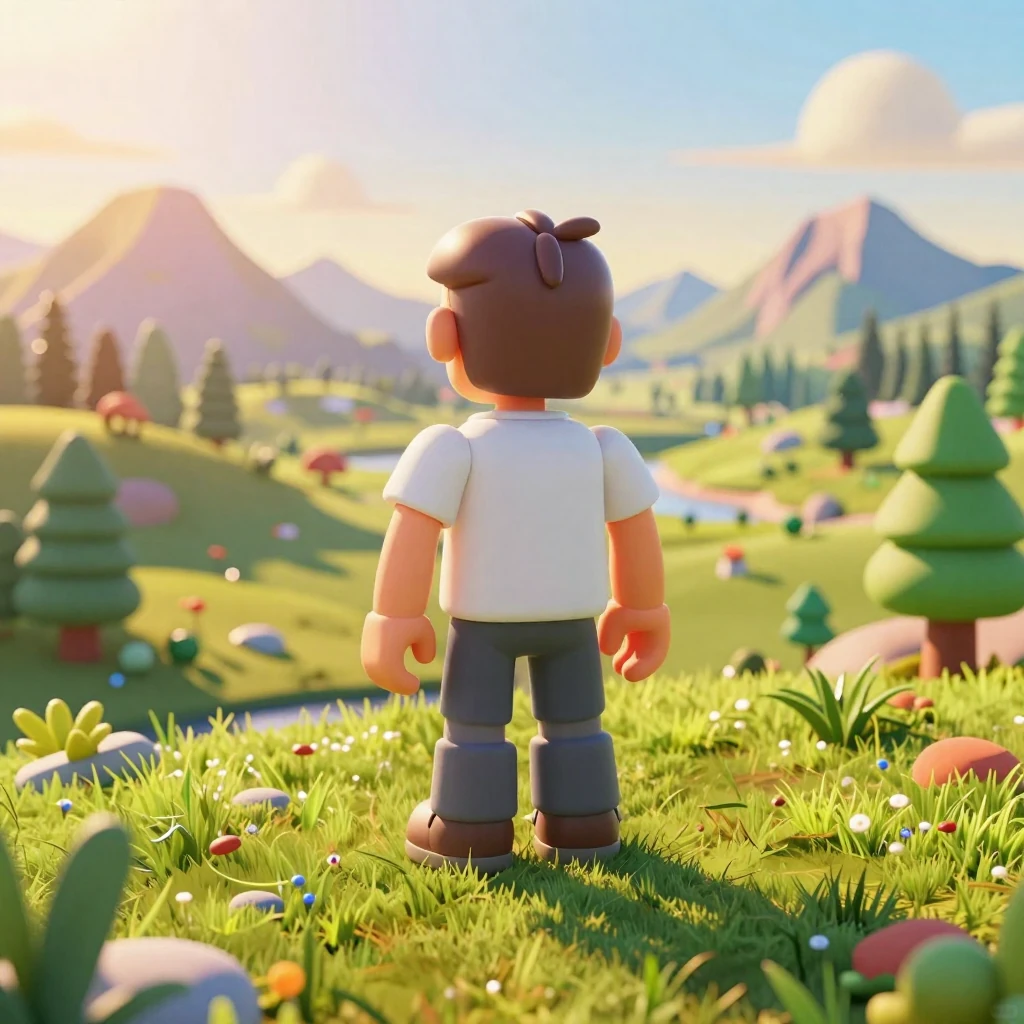
Почему на телефоне дальность прорисовки в Roblox ограничена?
Мобильная версия Roblox — это сложный технический компромисс. В отличие от ПК, где вы можете свободно менять настройки графики, на телефоне разработчики платформы вынуждены жестко ограничивать дальность прорисовки, чтобы игра не превратилась в слайд-шоу и не разряжала батарею за 20 минут. Процессор смартфона физически не может обрабатывать такое же количество объектов, как десктопный CPU или GPU.
Однако это не значит, что вы не можете повлиять на ситуацию. Существует несколько легальных способов увеличить дальность прорисовки в Roblox на телефоне, и мы разберем каждый из них детально. Главное — понимать, что вы делаете, и не пытаться взломать клиент игры, иначе можно получить бан аккаунта.
Способ 1: Настройки графики в самом приложении
Самый простой и безопасный метод — это правильная настройка графики внутри игры. Многие игроки даже не подозревают, что Roblox на телефоне позволяет вручную регулировать качество отрисовки.
Пошаговая инструкция для Android и iOS
- Запустите игру Roblox на вашем телефоне.
- Нажмите на значок Roblox в левом верхнем углу экрана (это логотип платформы).
- В открывшемся меню перейдите на вкладку Настройки (иконка шестеренки).
- Найдите раздел Графика или Качество графики.
- Передвиньте ползунок на максимальное значение (10 уровень).
Совет эксперта: После изменения настроек обязательно перезапустите игру. Иногда изменения применяются не сразу, и вам нужно полностью закрыть приложение и открыть его заново, чтобы увидеть результат.
Что дает максимальный уровень графики?
Уровень графики напрямую влияет на дальность прорисовки. На 10 уровне вы увидите объекты на расстоянии, которое в 2-3 раза превышает стандартное значение. Однако будьте готовы к тому, что игра начнет заметно «подтормаживать» на слабых устройствах. Если ваш телефон не флагманский, лучше остановиться на 7-8 уровне — это хороший баланс между качеством и производительностью.
Способ 2: Использование Roblox Studio для создания своего плейса
Если вы хотите не просто играть, а создать собственный мир с увеличенной дальностью прорисовки, вам понадобится Roblox Studio. Этот метод подходит для тех, кто хочет сделать свою игру максимально качественной.
Как настроить дальность прорисовки в Studio
- Откройте Roblox Studio на компьютере (на телефоне полноценная версия Studio недоступна).
- Создайте новый плейс или откройте существующий.
- Перейдите во вкладку View (Вид) и найдите раздел Camera (Камера).
- Установите значение MaxDistance (Максимальная дистанция) на желаемое число. По умолчанию оно составляет 500, но вы можете увеличить его до 2000 и более.
- Опубликуйте изменения, и игроки на телефонах смогут видеть дальше.
Важно: Увеличение MaxDistance в Studio не гарантирует, что мобильные игроки увидят все объекты. Клиент игры на телефоне все равно будет применять свои ограничения, но базовое значение станет выше.
Способ 3: Использование скриптов для увеличения дальности
Для продвинутых пользователей есть возможность использовать скрипты в Roblox Studio. Это позволяет создать интересный игровой опыт, где дальность прорисовки будет максимальной.
Пример простого скрипта
local Players = game:GetService("Players")
Players.PlayerAdded:Connect(function(player)
    player.CameraMaxZoomDistance = 1000
    player.CameraMinZoomDistance = 1
end)
Этот скрипт увеличивает максимальную дистанцию камеры для каждого игрока. Однако помните, что это работает только в вашем плейсе, а не во всей игре Roblox.
Способ 4: Обходные пути для мобильных устройств
Некоторые игроки пытаются использовать сторонние приложения или модификации, чтобы увеличить дальность прорисовки в Roblox на телефоне. Мы настоятельно не рекомендуем этого делать, так как:
- Это нарушает условия использования платформы.
- Вы рискуете получить бан аккаунта.
- Сторонние моды могут содержать вредоносный код.
Совет эксперта: Вместо рискованных методов лучше использовать официальные настройки. За годы существования Roblox разработчики значительно оптимизировали мобильный клиент, и на современных телефонах даже максимальная дальность прорисовки работает стабильно.
Сравнение настроек на разных устройствах
| Устройство | Рекомендуемый уровень графики | Ожидаемая дальность прорисовки |
|---|---|---|
| Бюджетный Android (2-3 ГБ ОЗУ) | 4-5 | Стандартная, возможны лаги |
| Средний Android (4-6 ГБ ОЗУ) | 6-7 | Увеличенная, стабильная работа |
| Флагманский Android (8+ ГБ ОЗУ) | 8-10 | Максимальная, отличная производительность |
| iPhone SE / старые модели | 5-6 | Средняя, возможны просадки FPS |
| iPhone 12 и новее | 8-10 | Максимальная, плавная игра |
Как проверить, что дальность прорисовки увеличилась?
После изменения настроек вы можете проверить результат простым способом:
- Зайдите в любой плейс с открытым пространством (например, в игру с большой картой).
- Найдите высокую точку или обзорную площадку.
- Посмотрите на горизонт — если вы видите детали ландшафта, здания или деревья на большом расстоянии, значит, настройки применились.
Частые проблемы и их решение
Игра вылетает после увеличения графики
Это распространенная проблема на слабых телефонах. Решение простое — снизьте уровень графики на 1-2 пункта. Помните, что стабильная игра важнее красивой картинки.
Дальность прорисовки не меняется
Убедитесь, что вы изменили настройки именно в том приложении, через которое играете. Иногда игроки путают настройки Roblox с настройками самого телефона.
Хочу увеличить дальность в конкретной игре
Некоторые разработчики игр на Roblox специально ограничивают дальность прорисовки в своих плейсах. В этом случае вы не сможете изменить это через настройки — только если разработчик сам не добавит такую возможность.
Заключение
Увеличить дальность прорисовки в Roblox на телефоне вполне реально, и для этого не нужно быть хакером. Достаточно правильно настроить графику в приложении или использовать Roblox Studio для создания собственных миров с улучшенными параметрами. Помните, что главное — это стабильная работа игры, поэтому всегда ищите баланс между качеством картинки и производительностью вашего устройства.
Roblox продолжает развиваться, и с каждым годом мобильная версия становится все лучше. Возможно, скоро разработчики полностью уберут ограничения на дальность прорисовки, но пока что нам приходится использовать доступные методы. Надеемся, что эта статья была полезной, и теперь вы сможете наслаждаться игрой с максимальной детализацией на вашем телефоне!