
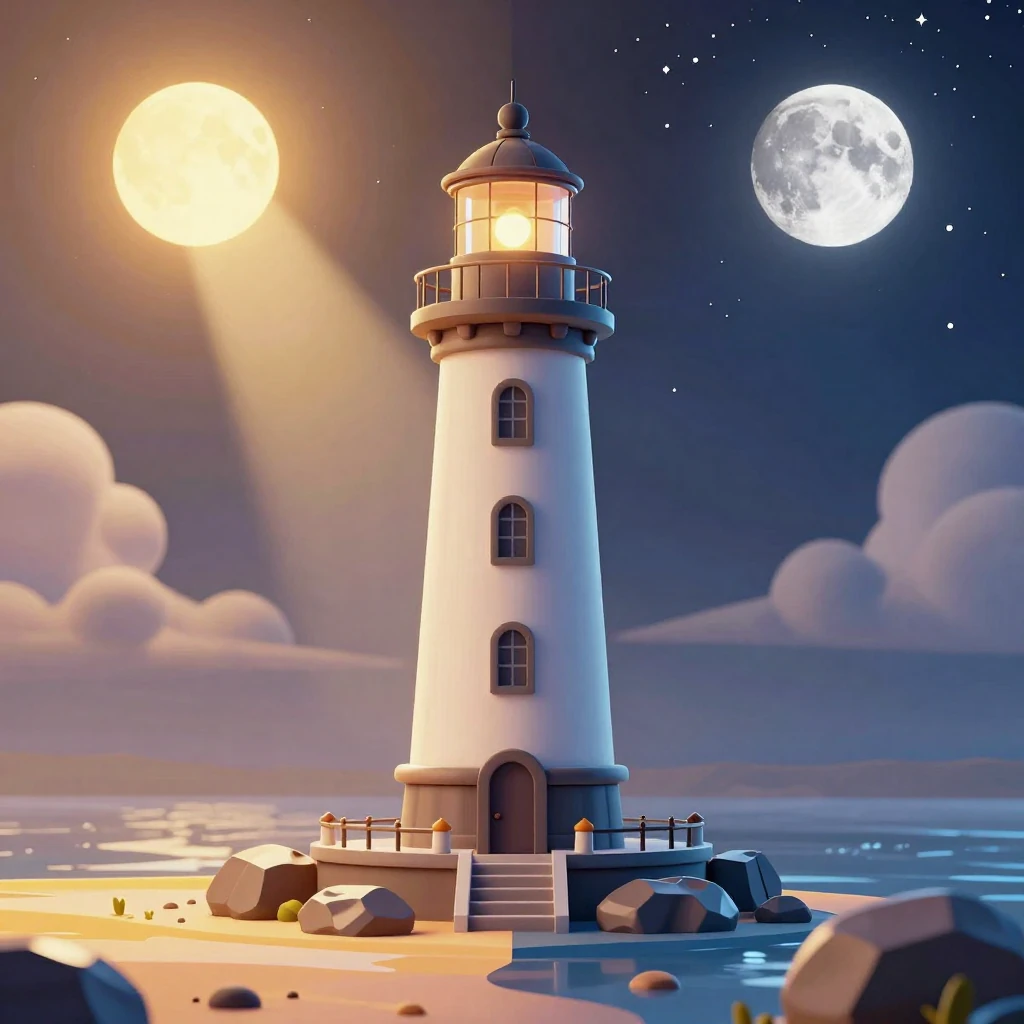
Как сделать смену дня и ночи в Roblox Studio: полный гайд
Смена дня и ночи — базовая механика, которая кардинально меняет атмосферу и геймплей. В этой статье мы детально разберем, как сделать динамическую смену дня и ночи в Roblox Studio, настроить скорость циклов и создать уникальные погодные эффекты для вашей карты.
Настройка освещения и стартового времени через Lighting
Прежде чем писать код, нужно настроить стартовые параметры. Работать будем с объектом Lighting.
- В окне Explorer найдите и кликните на сервис Lighting.
- В панели Properties найдите свойство TimeOfDay. Именно здесь вы сможете сделать ночь стартовой или подобрать вечернее освещение для вашей карты.
- Впишите значение времени, например
18:30:00для заката или23:00:00для глубокой ночи. - Настройте цвет неба (SkyDome), интенсивность (Brightness) и насыщенность цветов (ColorShift) под свой концепт арт.
Этот метод позволяет сделать идеальную точку старта для вашего уровня без лишнего кода. Но для плавного перехода дальше уже понадобится написать скрипт.
Основной скрипт для цикличного перехода
Чтобы сделать плавный и повторяющийся цикл, используем небольшой код на Lua. Он взаимодействует с сервисом Lighting и двигает внутренние часы.
- В окне Explorer наведите на Workspace, нажмите кнопку «+» (Plus) и выберите пункт Script.
- Дайте скрипту понятное имя, например
DayNightCycle, чтобы потом легко найти его в проекте. - Вставьте туда следующий код:
-- Параметры цикла
local lighting = game.Lighting
local minutesPerSecond = 0.5 -- Скорость смены суток (мин/сек)
while true do
    lighting:SetMinutesAfterMidnight(lighting:GetMinutesAfterMidnight() + minutesPerSecond)
    wait(1) -- Ждем одну секунду
end
Совет эксперта: Изменяя значение
minutesPerSecond, вы делаете ключевые тайминги. Если выставить0.1, день и ночь в Roblox Studio будут идти медленно и реалистично. Если поставить30, то цикл превратится в бешеную гонку, где полезно сделать для теста скорости карты.
Как сделать постоянную ночь или день
Бывает, что по задумке игры нужно сделать вечную тьму, чтобы спрятать секреты или создать хоррор-атмосферу. В гайда по анимациям это частая опция.
- Для вечной ночи достаточно поставить скрипт на паузу. Используйте сочетание
Script.Disabled = true. - В редакторе можно просто удалить временной Script и оставить TimeOfDay на отметке `23:00’.
- Чтобы сделать стабильный рассвет без дальнейших изменений, впишите в скрипт материализацию:
game.Lighting:SetTimeOfDay("08:00:00")
Такой подход полезен, когда ваша карта собирается выступать в качестве театральной сцены для квеста.
Быстрая смена: создание ускоренного цикла
Если темп игры должен быть быстро сменяющимся, настройка проста. Просто увеличьте параметр до значения равного, к примеру, 10 или 15. При таком раскладе, за минуту Roblox Studio прогонит полный день.
Значение minutesPerSecond |
Какой эффект в игра |
|---|---|
| 0.1 — 0.5 | Реалистичный тайминг |
| 2 — 5 | Быстрая смена течения времени |
| 10 — 30 | Безумный круговорот часов |
Совет: Если вы делаете ускорение, следите за тенью и движением луны. Это потрясающий тест вам для технического арта.
Дополнительные возможности для творчества
Если базовой механики кажется мало, добавляйте постобработку в зависимости от точного времени.
- Проверка условия. В скрипт можно добавить
if lighting:GetMinutesAfterMidnight()чтобы активировать ловушку только когда наступит ночь. - Черный небосвод. Используйте переменную
game:GetService("SSR")и простой BlurEffect для красивой загрузки. - Создайте симulation погоды через Skybox, меняя его в зависимости от сезона.
Добавление таких функций в вашем Роб (Roblox) создадут уровень качества, который выделит вас на фоне толпы простых прототипов.
Резюме и итоги
Создание смены дня и ночи используется - это доступный на университетах и» листовках прием для любого новичка. Гайда легко найти на форумах, как на русском, так и на англ языке. Но именно ваш фактический опыт настраивает тестов и оттачивает чувство стиля в Roblox Studio.
Попробуйте использовать разный код и настройки, сохраняя изменения через CTRL+S, и проверьте свою карту через Play. Если вы добавили кучу темных элементов — сделайте этот прием своим фирменным знаком в арте. В итоге источник ваших знаний должен быть таким же практичным и конкретным, чтобы разработка шла без арте-блоков.