
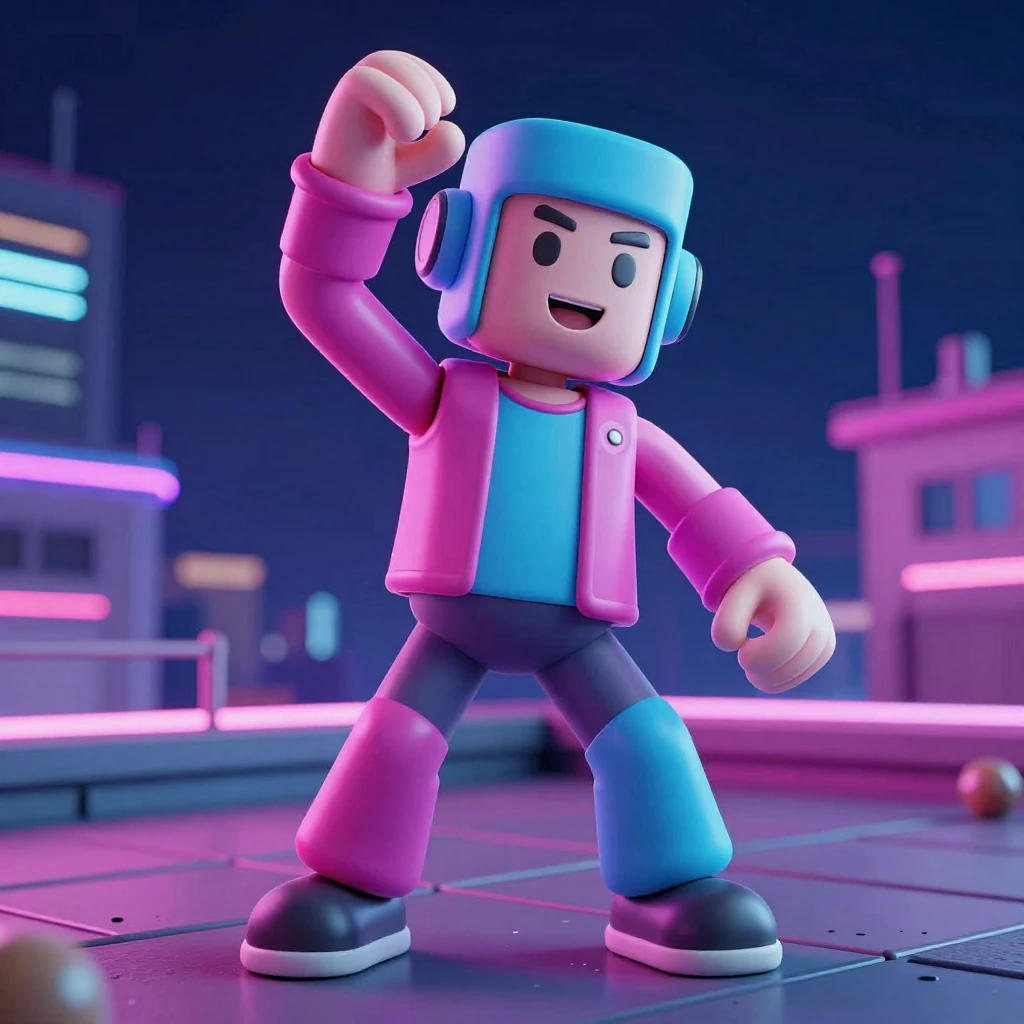
Почему позинг на телефоне — это реально, и с чего начать
Многие пользователи ошибочно полагают, что создание качественного позинга в Roblox доступно только владельцам мощных ПК с Blender. Это не так. Современный мобильный рынок предлагает целый арсенал бесплатных инструментов, которые позволяют сделать выразительные позы прямо на телефоне. Главный вопрос, который волнует новичка: с чего начать и какой способ даст лучший результат без затрат времени на изучение сложного софта.
Прежде чем перейти к конкретным методам, важно понять суть процесса. Позинг — это манипуляция скелетом (Rig) персонажа Roblox, где каждый сустав (Moter6D) получает определенные координаты поворота. На телефоне этот процесс упрощен до предела: пользователь работает с готовыми пресетами или двигает части тела пальцем, а не вводит числовые значения. Однако качество конечного результата напрямую зависит от выбранного инструмента и понимания анатомии персонажа.
Совет эксперта: Прежде чем искать способы, как сделать позинг в Roblox на телефоне бесплатно, определитесь с конечной целью. Для аватарки в профиле подойдут простые пресеты, а для ролика на YouTube уже потребуется тонкая настройка каждого пальца. Это сэкономит вам часы времени.
Способ №1: Встроенный редактор аватара — базовый уровень
Самый очевидный и доступный каждому пользователю вариант — использовать официальное мобильное приложение Roblox. В нем есть встроенный редактор персонажа, который, хоть и ограничен, но позволяет сделать базовые изменения позы.
Как это работает
- Откройте приложение Roblox на телефоне.
- Перейдите в раздел «Аватар» (иконка человечка в нижней панели).
- Выберите пункт «Редактировать» или «Настроить».
- Найдите раздел «Позы» (Poses). Здесь доступны стандартные анимации: «Победа», «Приветствие», «Танец» и другие.
Ключевое ограничение: этот метод не позволяет создать уникальный позинг. Пользователь выбирает только из фиксированного набора, который Roblox предлагает по умолчанию. Вы не сможете согнуть руку персонажа в локте на 45 градусов или поставить ногу на воображаемый пьедестал. Это скорее выбор готовой анимации, а не полноценный позинг.
Когда этот способ полезен
- Если вам нужно быстро сменить позу для профиля.
- Если вы не планируете создавать сложные сцены.
- Если вы ищете простейший ответ на вопрос, как сделать позинг в Roblox на телефоне без сторонних программ.
Важно: Встроенный редактор не даёт возможности сохранить позу как файл для дальнейшего использования в студио или анимации. Это разовый выбор, привязанный к вашему аватару.
Способ №2: Мобильные приложения для 3D-моделирования
Здесь открывается настоящий простор для творчества. Существует несколько бесплатных приложений, которые позволяют импортировать модель Roblox и манипулировать её скелетом. Рассмотрим самые популярные варианты.
Nomad Sculpt — мощный инструмент в вашем кармане
Это приложение, которое часто упоминают пользователи на форумах и в ответах Mail.ru. Оно позиционируется как скульптор, но на самом деле предоставляет отличные возможности для позинга.
Преимущества: - Полностью бесплатная базовая версия. - Интуитивно понятный интерфейс с поддержкой сенсорного управления. - Возможность импорта моделей в формате OBJ или FBX.
Процесс работы: 1. Скачайте модель вашего аватара из Roblox. Для этого можно использовать сторонние сайты-экспортеры, которые конвертируют ID персонажа в файл. 2. Импортируйте модель в Nomad Sculpt. 3. Используйте инструмент «Трансформация» (Transform) для перемещения частей тела. 4. Включите режим «Скелет» (Rigging), если модель поддерживает его.
Недостаток: Nomad Sculpt не понимает специфику скелета Roblox. Пользователь двигает меш (оболочку) модели, а не кости. Это приводит к деформациям, особенно в области суставов. Для простых поз, где руки и ноги находятся в естественных положениях, этого достаточно. Но для сложных динамичных позингов результат будет выглядеть неаккуратно.
Приложение «Roblox Pose Maker» (и аналоги)
В Google Play и App Store существует множество приложений-клонов, которые обещают лёгкий позинг. Большинство из них работают по одному принципу:
- Пользователь загружает скриншот персонажа.
- Приложение накладывает поверх изображения скелетную схему.
- Пользователь двигает точки на экране пальцем.
Реальность: Такие приложения — это просто редакторы изображений с наложенной сеткой. Они не создают 3D-модель, а лишь имитируют движение. Результат — плоская картинка, которую нельзя использовать в Roblox Studio или для 3D-рендера. Это тупиковый путь, который лишь отнимает время.
Совет эксперта: Ищите приложения, которые поддерживают импорт и экспорт файлов формата FBX. Только этот формат сохраняет информацию о скелете, необходимую для корректного позинга в Roblox.
Способ №3: Онлайн-сервисы для позинга
Если вы не хотите устанавливать приложения, а ищете способ, как сделать позинг в Roblox на телефоне бесплатно через браузер, обратите внимание на веб-платформы.
Как работают онлайн-редакторы
Эти сайты используют технологию WebGL, которая позволяет рендерить 3D-графику прямо в браузере. Пользователь загружает модель, и она отображается на экране телефона. Управление происходит через сенсорный интерфейс.
Типичный алгоритм действий: 1. Перейдите на сайт, поддерживающий загрузку моделей Roblox. 2. Вставьте ID вашего аватара или загрузите файл модели. 3. Дождитесь загрузки — это может занять от 30 секунд до 2 минут в зависимости от сложности модели. 4. Используйте виртуальные ползунки для поворота суставов.
Плюсы: - Не требует установки. - Работает на любом современном телефоне. - Часто включает библиотеку готовых поз, которые можно использовать как основу.
Минусы: - Зависимость от скорости интернета. - Ограниченный функционал по сравнению с десктопными программами. - Некоторые сайты требуют регистрацию или платную подписку для экспорта результата.
Рейтинг онлайн-инструментов
| Название | Бесплатный доступ | Экспорт в FBX | Сложность |
|---|---|---|---|
| Roblox Studio Web (бета) | Да | Да | Средняя |
| PoseMy.Art | Частично | Нет | Низкая |
| 3D Pose Editor | Да | Нет | Низкая |
Важно: Обратите внимание на рейтинг и отзывы пользователей перед использованием любого онлайн-сервиса. Некоторые сайты могут содержать вредоносный код или пытаться украсть данные вашего аккаунта Roblox. Никогда не вводите пароль на сторонних ресурсах.
Способ №4: Использование Roblox Studio на телефоне (обходной путь)
Официально Roblox Studio не поддерживается на мобильных устройствах. Однако существует неофициальный способ запустить его через облачные сервисы.
Облачные ПК
Сервисы вроде Shadow, Paperspace или Google Cloud позволяют арендовать удалённый компьютер с Windows. Пользователь подключается к нему через приложение на телефоне и работает с полноценной версией Roblox Studio.
Пошаговая инструкция: 1. Зарегистрируйтесь на облачном сервисе (большинство предлагают бесплатный пробный период). 2. Установите на телефон приложение для удалённого доступа. 3. Подключитесь к виртуальной машине. 4. Скачайте и установите Roblox Studio на удалённом ПК. 5. Создайте позинг, используя стандартные инструменты студии.
Преимущества: - Полный функционал десктопной версии. - Поддержка всех плагинов для позинга. - Возможность использовать сложные скрипты.
Недостатки: - Требуется стабильное и быстрое интернет-соединение. - Задержка (лаг) между касанием экрана и действием на удалённом ПК. - Бесплатный пробный период ограничен по времени.
Совет эксперта: Этот способ подходит пользователям, которые уже знакомы с Roblox Studio на ПК. Если вы новичок, изучение интерфейса через облако может показаться невыносимо сложным из-за задержек. Начните с более простых методов.
Пошаговое руководство: создание позинга через Nomad Sculpt
Рассмотрим детальный процесс работы с одним из самых популярных бесплатных приложений. Этот метод подходит для пользователей, которые хотят получить контроль над каждой частью тела.
Шаг 1: Получение модели
Вам понадобится файл вашего аватара в формате OBJ или FBX. Существует несколько сайтов, которые предоставляют такую возможность. Введите ID вашего персонажа (число из URL профиля) на одном из таких ресурсов и скачайте модель.
Шаг 2: Импорт в Nomad Sculpt
- Откройте приложение и создайте новый проект.
- Нажмите на иконку «Импорт» (обычно это стрелка вниз).
- Выберите скачанный файл из галереи телефона.
- Дождитесь завершения загрузки. Модель может появиться в центре экрана.
Шаг 3: Настройка скелета
Nomad Sculpt не имеет автоматической системы распознавания скелета Roblox. Поэтому пользователю придётся вручную создавать кости или использовать режим «Трансформация».
Ручной метод: - Выберите инструмент «Перемещение» (Move). - Коснитесь части тела, которую хотите изменить (например, предплечье). - Перетащите её в нужное положение.
Проблема: При таком подходе модель деформируется неравномерно. Локтевой сустав может «сломаться», создавая неестественный изгиб.
Шаг 4: Экспорт и использование
После завершения работы экспортируйте модель обратно в OBJ. Однако помните: этот файл не будет содержать информацию о скелете, необходимую для Roblox. Вы получите лишь статичную 3D-модель в заданной позе.
Как использовать результат: - Для создания картинки (рендера) с красивым фоном. - Для импорта в другие 3D-редакторы. - Для создания аватарки в соцсетях.
Предостережение: Не пытайтесь загрузить полученный файл обратно в Roblox как анимацию. Формат несовместим, и игра выдаст ошибку. Позинг, созданный таким способом, годится только для визуализации.
Альтернативный подход: использование готовых анимаций
Если ваша цель — не создание уникальной позы, а получение качественного изображения персонажа, рассмотрите вариант использования готовых анимаций из каталога Roblox.
Как это работает
- В Roblox Studio (даже через облако) откройте вкладку «Анимации» (Animations).
- Выберите любую анимацию из библиотеки.
- Перетащите её на персонажа.
- Настройте время проигрывания и зафиксируйте нужный кадр.
Этот метод позволяет получить профессиональный позинг без ручной настройки каждого сустава. Библиотека Roblox содержит тысячи анимаций, созданных сообществом, включая сложные боевые стойки, танцы и эмоции.
Поиск и выбор анимации
- Используйте поиск по ключевым словам: «боевая стойка», «сидит», «лежит».
- Обратите внимание на рейтинг анимации — чем выше оценка, тем качественнее выполнен позинг.
- Проверьте совместимость с вашей моделью. Некоторые анимации созданы для конкретных типов телосложения.
Совет эксперта: Для получения наилучшего результата ищите анимации с высоким рейтингом и большим количеством положительных отзывов. Это гарантирует, что поза будет выглядеть естественно и не содержать ошибок в суставах.
Сравнительная таблица методов
| Метод | Сложность | Качество результата | Стоимость | Время на освоение |
|---|---|---|---|---|
| Встроенный редактор | Низкая | Низкое | Бесплатно | 5 минут |
| Nomad Sculpt | Средняя | Среднее | Бесплатно | 2-3 часа |
| Онлайн-сервисы | Низкая | Среднее | Частично бесплатно | 30 минут |
| Облачный Roblox Studio | Высокая | Высокое | Пробный период | 1-2 дня |
| Готовые анимации | Низкая | Высокое | Бесплатно | 15 минут |
Частые ошибки новичков
Ошибка 1: Игнорирование пропорций
Многие пользователи, впервые пробующие позинг на телефоне, слишком сильно сгибают конечности. В результате персонаж выглядит сломанным. Помните: даже в динамичной позе суставы должны сохранять естественный диапазон движения.
Ошибка 2: Отсутствие симметрии
Если вы создаёте симметричную позу (например, персонаж стоит ровно), следите за тем, чтобы обе руки и ноги находились в зеркальном положении. На телефоне это сложно сделать «на глаз», поэтому используйте вспомогательные линии или сетки в приложении.
Ошибка 3: Забывают про фон
Позинг — это только половина дела. Для создания впечатляющего изображения важно правильно подобрать фон, освещение и ракурс камеры. На телефоне это можно сделать в любом фоторедакторе после экспорта модели.
Важно: Не публикуйте результаты своего позинга на форумах и в соцсетях, если вы использовали чужие модели без разрешения автора. Уважайте чужой труд и соблюдайте авторские права.
Ответы на популярные вопросы
Можно ли сделать позинг в Roblox на телефоне без интернета?
Да, если вы используете локальные приложения вроде Nomad Sculpt. Однако для загрузки модели и экспорта результата потребуется подключение к сети. Онлайн-сервисы полностью зависят от интернета.
Какой способ лучше для создания аватарки в профиле?
Для аватарки достаточно использовать встроенный редактор Roblox или готовые анимации. Они гарантируют совместимость с игрой и не требуют дополнительной обработки.
Существуют ли полностью бесплатные онлайн-сервисы без ограничений?
Большинство бесплатных сервисов имеют ограничения: водяные знаки, низкое разрешение экспорта или ограниченное количество сохранений. Для профессионального использования придётся либо платить, либо использовать локальные приложения.
Как перенести позинг с телефона на ПК?
Если вы создали позинг в приложении, которое поддерживает экспорт в FBX, вы можете перенести файл на компьютер через облачное хранилище или USB-кабель. Затем импортируйте его в Blender или Roblox Studio для дальнейшей работы.
Заключение
Теперь вы знаете несколько способов, как сделать позинг в Roblox на телефоне бесплатно. Каждый метод имеет свои сильные и слабые стороны, и выбор зависит от ваших целей и уровня подготовки.
Краткий итог: - Для быстрых решений используйте встроенный редактор. - Для творческих экспериментов — Nomad Sculpt. - Для профессионального результата — облачный Roblox Studio. - Для экономии времени — готовые анимации.
Главный совет: не бойтесь экспериментировать. Позинг — это творческий процесс, который требует практики. Начните с простых поз и постепенно усложняйте задачи. Со временем вы научитесь создавать выразительные и динамичные позы, которые будут выделять вашего персонажа среди тысяч других.
Помните, что главный инструмент — это ваше воображение, а телефон — лишь средство для его реализации. Удачи в творчестве!