
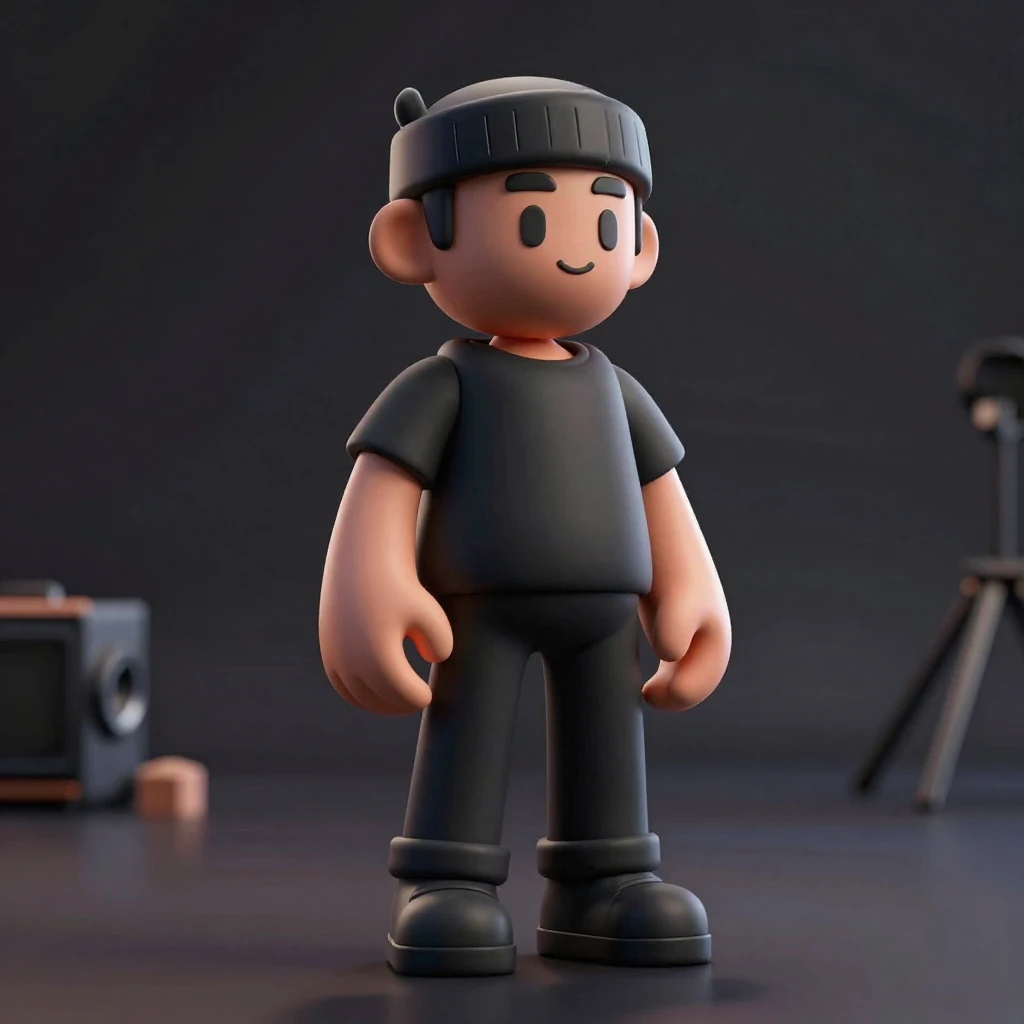
Почему черный скин в Roblox — это тренд и как его создать
Полностью черный скин в Roblox — это не просто способ выделиться, а целая эстетика. Многие игроки стремятся сделать своего персонажа максимально мрачным, загадочным или даже хоррор-персонажем. В этой статье разберем все способы создания черного скина: от простой настройки стандартного аватара до публикации собственной одежды с уникальными текстурами. Вы узнаете, как использовать встроенные инструменты, редакторы и даже как сделать квадратный скин, который сейчас на пике популярности.
Способ 1: Настройка стандартного аватара (самый быстрый)
Этот метод не требует загрузки файлов или оплаты Robux. Вы просто меняете параметры тела и цвета в редакторе аватара.
Пошаговая инструкция
- Перейти в редактор аватара. Откройте Roblox и нажмите на иконку «Аватар» в меню (или зайдите на сайт roblox.com и выберите раздел Avatar).
- Выбрать вкладку Head & Body (Голова и тело).
- В разделе Scale (Масштаб) вы можете настроить пропорции. Для классического черного скина это не критично, но для квадратного скина нужно будет выставить параметры Body Type и Height на максимум, а Width — тоже на максимум, чтобы тело стало массивным и «квадратным».
- Перейти в раздел Body (Тело) и выбрать Color (Цвет). Установите все части тела (голову, торс, руки, ноги) в черный цвет (код #000000 или просто самый темный оттенок в палитре).
- Для полностью черного образа также выбрать черный цвет для волос, лица и любых аксессуаров, которые вы хотите оставить.
Совет эксперта: Чтобы сделать по-настоящему «пугающий» хоррор-скин, используйте не просто черный, а очень темно-серый с легким оттенком синего или фиолетового. Это добавит глубины и сделает персонажа менее плоским.
Как сделать квадратный скин на основе настроек
Квадратный скин в Roblox — это персонаж с максимально широкими плечами, массивным торсом и короткими ногами. Это достигается за счет изменения параметров в том же разделе Head & Body — Scale:
- Body Type — на максимум (ползунок вправо).
- Height — на минимум, чтобы персонаж был приземистым.
- Width — на максимум.
После этого ваш персонаж будет выглядеть как куб. Осталось только покрасить его в черный цвет, и квадратный скин готов. Этот метод работает и на ПК, и на телефоне.
Способ 2: Создание черной одежды через шаблоны (для уникальности)
Если вы хотите не просто черное тело, а черную футболку, штаны или рубашку с определенным стилем (например, с капюшоном или логотипом), вам нужно создать собственный предмет одежды. Это требует чуть больше усилий, но результат стоит того.
Шаг 1: Получение шаблона
- Авторизуйтесь на сайте Creator Hub (create.roblox.com).
- Перейти в раздел Creations → Avatar Items → Classics.
- В фильтрах выбрать тип: T-Shirt (футболка), Shirt (рубашка) или Pants (штаны).
- Нажмите Learn More на нужной категории и скачайте официальный шаблон (архив с PNG-файлом).
Шаг 2: Редактирование в графическом редакторе
Вам понадобится любой редактор, поддерживающий слои: Photoshop, GIMP, Photopea (онлайн) или даже мобильное приложение вроде Ibis Paint X.
- Откройте скачанный шаблон. Обратите внимание на разметку: FRONT, BACK, LEFT ARM, RIGHT ARM (для рубашки) и LEFT LEG, RIGHT LEG (для штанов).
- Создайте новый слой под слоем с шаблоном. На этом новом слое залейте все области черным цветом. Убедитесь, что фон остается прозрачным.
- Если вы хотите добавить детали (например, белые полосы или логотип), нарисуйте их поверх черного слоя, но строго в пределах зон FRONT/BACK.
- Сохраните файл в формате PNG с прозрачным фоном.
Совет эксперта: Для создания квадратного скина с одеждой, которая не обтягивает, а выглядит мешковатой, используйте шаблон рубашки (Shirt), а не футболки (T-Shirt). Рубашка имеет более свободный крой и лучше сочетается с массивным телом.
Шаг 3: Публикация предмета
- Вернитесь в Creator Hub → Creations → Avatar Items → Classics.
- Нажмите кнопку Upload Asset.
- Загрузите ваш PNG-файл.
- Заполните поля Name (например, «Black Shirt») и Description.
- Подтвердите публикацию. Для рубашек и штанов нужно оплатить 10 Robux. Футболки (T-Shirt) загружаются бесплатно, но они не имеют рукавов и выглядят как наклейка на торс.
После модерации (обычно от нескольких минут до нескольких часов) предмет появится в вашем инвентаре, и вы сможете его надеть.
Способ 3: Создание черного скина на телефоне
Многие игроки хотят сделать черный скин в Roblox на телефоне, не имея доступа к ПК. Это возможно, но с ограничениями.
Вариант А: Только настройка аватара
Это самый простой способ. Откройте приложение Roblox, нажмите на иконку «Аватар» (она находится в нижней панели), затем перейти в раздел Head & Body и изменить цвета тела на черный. Это работает точно так же, как на ПК.
Вариант Б: Публикация готового файла
Если у вас уже есть готовый PNG-файл с черной одеждой (созданный на ПК или скачанный из интернета), вы можете загрузить его с телефона:
- Откройте мобильный браузер (Chrome, Safari) и зайдите на сайт create.roblox.com.
- Войдите в аккаунт и перейти в Creator Hub.
- Выберите Creations → Avatar Items → Classics.
- Нажмите Upload Asset и выберите файл из галереи телефона.
- Заполните название и описание, подтвердите загрузку.
Важно: На телефоне невозможно создать сложный дизайн с нуля из-за маленького экрана и ограниченного функционала веб-версии. Для простых заливок черным цветом можно использовать мобильные редакторы, но для качественного результата лучше использовать ПК.
Как сделать черный скин с эффектом «хоррор» или «нуба»
Черный скин часто ассоциируется с двумя архетипами: хоррор-персонажем и «нубом» (новичком). Вот как их реализовать.
Хоррор-скин
- Используйте черный цвет для всего тела, но добавьте красные или белые глаза (через аксессуары или лицо).
- Сделайте персонажа очень высоким и худым: в Head & Body — Scale поставьте Height на максимум, а Width на минимум.
- Добавьте черные крылья или другие мрачные аксессуары из каталога.
- Для пущего эффекта можно использовать части от хоррор-моделей из библиотеки Roblox (например, длинные руки или искаженное тело). Для этого перейти в раздел Characters в каталоге и найти подходящие модели.
Скин «Нуб» (классический желтый, но можно и черный)
- Классический нуб — это желтый персонаж с синими штанами. Но черный нуб — это вариация, где все части тела черные, а голова остается стандартной.
- Чтобы сделать квадратного нуба, используйте настройки Scale (максимальная ширина, минимальная высота) и черный цвет.
Таблица: Сравнение способов создания черного скина
| Способ | Сложность | Стоимость | Уникальность | Устройство |
|---|---|---|---|---|
| Настройка аватара | Низкая | Бесплатно | Низкая (все одинаковые) | ПК, телефон |
| Создание одежды | Средняя | 10 Robux (для Shirt/Pants) | Высокая | ПК (обязательно для дизайна) |
| Загрузка готового PNG | Средняя | 0-10 Robux | Средняя | ПК, телефон |
| Использование частей моделей | Высокая | Зависит от модели | Очень высокая | ПК |
Частые ошибки и как их избежать
- Непрозрачный фон. Если вы сохранили PNG с белым фоном, в игре он будет виден как белые квадраты. Всегда проверяйте, что фон прозрачный.
- Неправильная разметка. Если вы нарисовали рисунок не в той зоне (например, на спине вместо груди), он отобразится некорректно. Используйте шаблон как подложку.
- Слишком яркий черный. Чистый черный (#000000) часто выглядит «плоским». Попробуйте использовать #1a1a1a или #0d0d0d для более естественного вида.
- Загрузка в неправильную категорию. Футболка (T-Shirt) — это просто наклейка на торс. Рубашка (Shirt) — это полноценная одежда с рукавами. Не путайте их.
Заключение
Создать полностью черный скин в Roblox можно тремя основными способами: быстрая настройка аватара, создание собственной одежды через шаблоны и загрузка готовых файлов. Каждый метод подходит для разных целей: если вам нужен простой черный персонаж за 5 минут — используйте настройки; если хотите уникальный дизайн или квадратный скин — создавайте одежду в редакторе. Не забывайте про модерацию: Roblox проверяет все загружаемые предметы, поэтому избегайте нарушения правил сообщества (например, не используйте чужие логотипы).
Теперь вы знаете, как сделать черный скин, квадратный скин и даже хоррор-персонажа. Экспериментируйте с текстурами, используйте разные материалы (например, матовый или глянцевый) и создавайте уникальные образы, которые выделят вас в игре. Удачи в творчестве!