
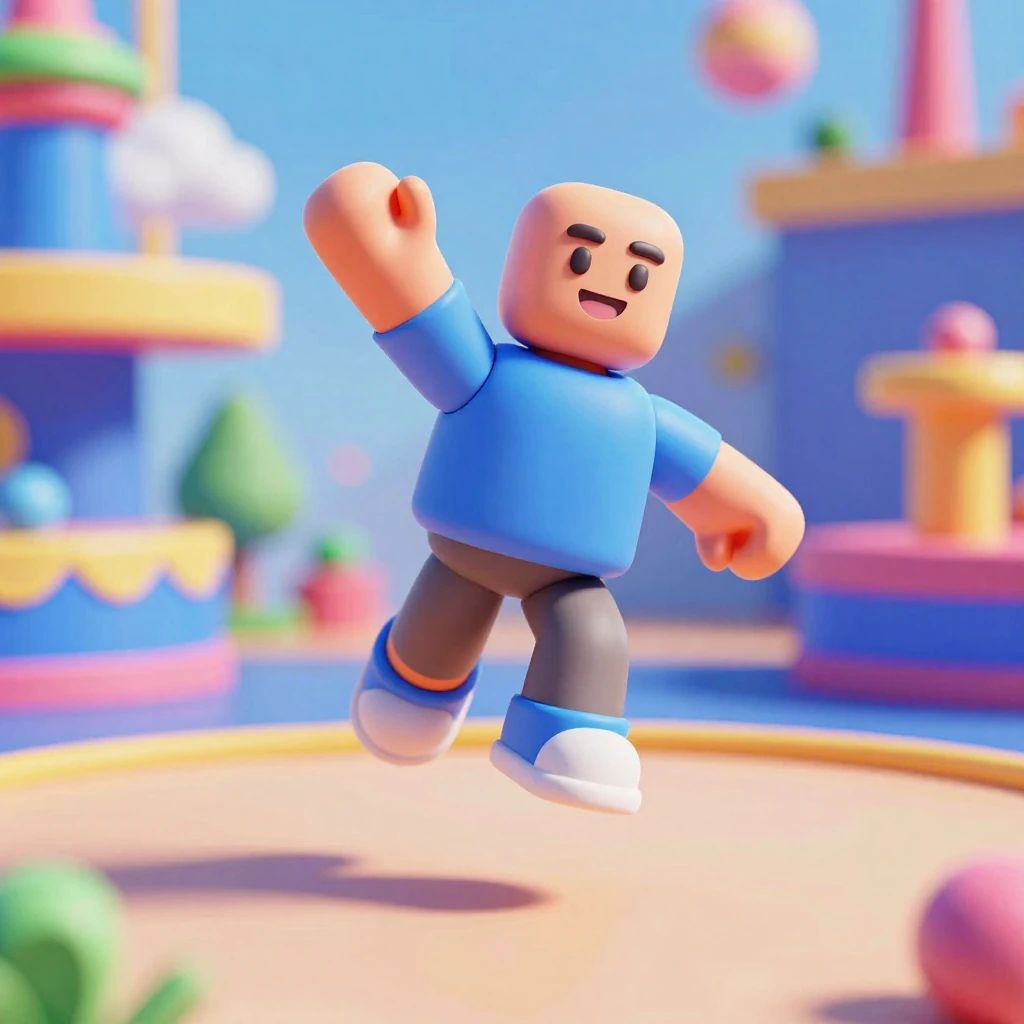
Как использовать анимации в Roblox на ПК: полный гайд по настройке и созданию
Анимации в Roblox — это не просто визуальная оболочка, а ключевой инструмент для самовыражения и создания уникального игрового опыта. Многие игроки на ПК сталкиваются с вопросом, как использовать анимации в Roblox на ПК, чтобы персонаж двигался естественно, а эмоции выглядели эффектно. В этом материале мы разберем все аспекты: от базовой настройки до создания собственных анимаций в Roblox Studio. Вы узнаете, как сделать анимацию, которая будет работать в любом плейсе, и как избежать типичных ошибок.
Почему анимации важны и как они работают
Прежде чем углубляться в настройку, важно понять механику. Каждый персонаж в Roblox имеет скелет (R15 или R6), который управляется анимациями. Система эмоций позволяет игроку выполнять действия через чат-команды или меню. Например, команда /e dance заставит персонажа танцевать, а /e wave — махать рукой. Однако чтобы использовать анимации в Roblox на ПК эффективно, нужно разобраться в настройках и возможностях.
Совет эксперта: Перед началом работы всегда проверяйте совместимость анимации с типом аватара. R15 поддерживает больше эмоций, чем R6, и это критично для корректного отображения движений.
Базовая настройка анимаций и эмоций на ПК
Чтобы использовать анимации в Roblox на ПК, выполните несколько простых шагов. Сначала зайдите в игру и откройте меню эмоций — обычно оно вызывается клавишей / или через интерфейс. Если меню не появляется, проверьте настройки управления.
Шаг 1: Проверка настроек аватара
- Откройте редактор персонажа в главном меню Roblox.
- Убедитесь, что ваш аватар использует R15 — это расширяет список доступных анимаций.
- Проверьте, что на персонаже нет конфликтующих аксессуаров, которые могут блокировать движения.
Шаг 2: Активация эмоций в игре
- Нажмите клавишу
/и введите команду, например/e cheer. - Или откройте меню эмоций через кнопку на экране (обычно в правом нижнем углу).
- Если эмоции не работают, проверьте, поддерживает ли текущий плейс эту функцию — некоторые разработчики отключают её.
Шаг 3: Настройка клавиш
В настройках Roblox на ПК можно переназначить клавиши для быстрого вызова эмоций. Это удобно, если вы хотите использовать анимации в бою или при общении с другими игроками. Зайдите в «Настройки» → «Управление» и назначьте удобные комбинации.
Как создать собственную анимацию в Roblox Studio
Для тех, кто хочет пойти дальше и сделать уникальные движения, потребуется Roblox Studio. Это бесплатный инструмент, доступный каждому игроку. Создание анимаций открывает безграничные возможности: от простых жестов до сложных боевых стоек.
Основы работы с Animation Editor
- Откройте Roblox Studio и создайте новый плейс.
- Перейдите во вкладку «Plugins» и активируйте «Animation Editor».
- Выберите персонажа (R15 или R6) и создайте новую анимацию.
- Используйте таймлайн для расстановки ключевых кадров — это позволит персонажу двигаться плавно.
Пошаговый процесс создания
| Этап | Действие | Результат |
|---|---|---|
| 1 | Выберите часть тела (рука, нога, голова) | Локальное управление движением |
| 2 | Задайте начальную позу | Стартовая точка анимации |
| 3 | Добавьте ключевые кадры через каждые 0.1–0.5 сек | Плавность и реалистичность |
| 4 | Настройте кривые интерполяции | Естественные ускорения и замедления |
| 5 | Сохраните анимацию в библиотеку | Доступность для использования |
Совет эксперта: Чтобы сделать анимацию качественной, изучайте движения реальных людей или животных. Записывайте референсы и повторяйте их в редакторе. Это поможет персонажу двигаться естественно, а не механически.
Как добавить анимацию в игру и проверить её работу
После создания анимации в Studio нужно добавить её в плейс. Для этого:
- Экспортируйте анимацию в библиотеку Roblox (кнопка «Publish»).
- Откройте свойства персонажа в Studio и назначьте анимацию на нужное действие.
- Используйте скрипты для вызова анимации по команде или событию.
Пример простого скрипта для воспроизведения анимации:
local player = game.Players.LocalPlayer
local character = player.Character
local humanoid = character:WaitForChild("Humanoid")
local animator = humanoid:WaitForChild("Animator")
local animation = Instance.new("Animation")
animation.AnimationId = "rbxassetid://ВАШ_ID_АНИМАЦИИ"
local animTrack = animator:LoadAnimation(animation)
animTrack:Play()
Этот код заставит персонажа двигаться согласно вашей анимации. Проверьте, что ID анимации указан корректно, иначе возникнет ошибка.
Типичные ошибки и способы их устранения
Даже опытные игроки иногда сталкиваются с проблемами. Рассмотрим частые ошибки и как их исправить.
Анимация не воспроизводится
- Проверьте интернет-соединение — нестабильная сеть часто вызывает сбои.
- Убедитесь, что анимация опубликована и доступна для использования.
- Проверьте совместимость с типом аватара (R6/R15).
Персонаж двигается неестественно
- Уменьшите количество ключевых кадров — слишком частая смена поз создаёт «дерганый» эффект.
- Используйте кривые интерполяции для плавности.
- Проверьте настройки скорости воспроизведения.
Эмоции не отображаются в меню
- Проверьте возраст аккаунта — некоторые функции доступны только игрокам старше 13 лет.
- Убедитесь, что плейс поддерживает эмоции — в некоторых играх они отключены разработчиком.
Продвинутые техники для сообщества
Roblox-сообщество активно делится гайдами и наработками. Чтобы выделиться, используйте продвинутые методы:
- Создание цикличных анимаций — для бега, ходьбы или полёта.
- Комбинирование эмоций — например, танец с одновременным использованием предметов.
- Интеграция с картой — анимации, которые активируются при входе в определённую зону.
Совет эксперта: Изучайте работы других создателей в библиотеке Roblox. Это бесплатный источник вдохновения и практических решений. Многие авторы оставляют комментарии с пояснениями, что помогает быстрее разобраться в тонкостях.
Как использовать анимации в Roblox на ПК для стримов и видео
Если вы создаёте контент, анимации помогут сделать видео динамичнее. Используйте эмоции для реакции на события в игре, а собственные анимации — для уникальных моментов. Это привлечёт зрителей и выделит ваш канал среди других.
Практические советы для контент-мейкеров
- Назначьте горячие клавиши для часто используемых эмоций.
- Создайте набор анимаций для разных ситуаций: приветствие, победа, поражение.
- Проверьте запись экрана — убедитесь, что анимации отображаются корректно.
Заключение
Теперь вы знаете, как использовать анимации в Roblox на ПК: от простых эмоций до создания собственных движений в Studio. Главное — практиковаться и экспериментировать. Начните с базовых настроек, затем переходите к созданию анимаций, и вскоре ваш персонаж будет двигаться так, как вы задумали. Не бойтесь ошибок — каждая из них приближает вас к мастерству. Делитесь своими работами с сообществом, оставляйте комментарии под гайдами других авторов и учитесь на чужом опыте. Roblox — это платформа, где ваша фантазия ограничена только вашими навыками.